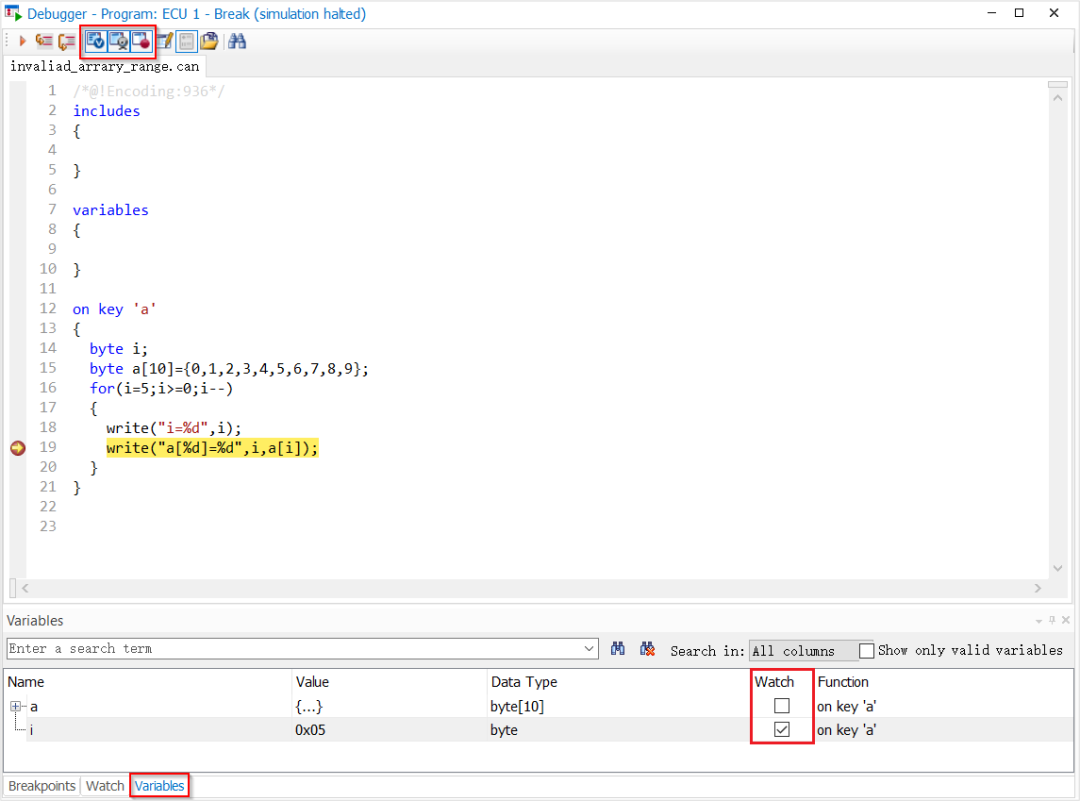
Debug一般用來跟蹤代碼的運行過程,通常在程序運行結果不符合預期或者出現異常的情況下使用。CANoe 中的CAPL Debug 功能支持在 CANoe 運行過程中對相關CAPL代碼進行分析,在打開的Debugger 窗口中,可以在源代碼中設置斷點,使得該程序運行到斷點位置暫停,之后步步調試過程中,可通過對應窗口查看相關變量值的變化,以此來檢查代碼是否滿足需求。CAPL Debug的操作步驟介紹
注意事項:
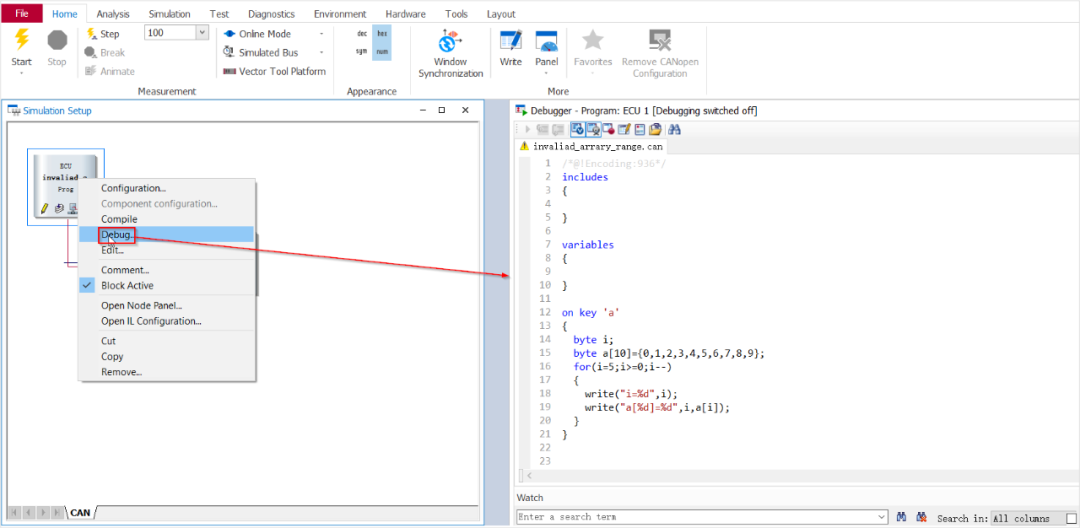
對于仿真節點(Network Node),只支持在Simulated Bus 模式下使用Debug功能。對于測試節點(Test Module),在Real Bus 和Simulated Bus兩種模式下均可使用Debug功能。在Simulation Setup 窗口右鍵單擊需Debug 的節點,選擇Debug,即可打開Debug頁面,即Debugger窗口。
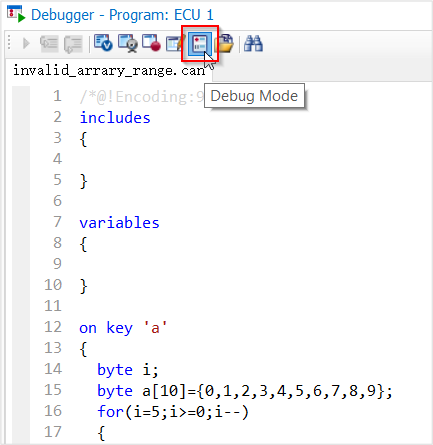
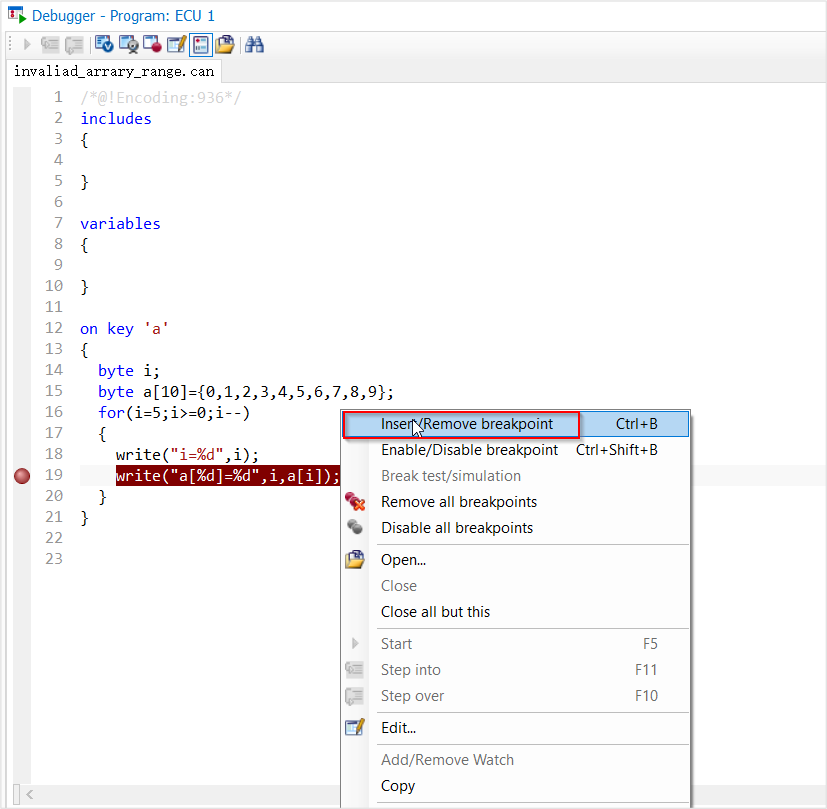
操作Debug
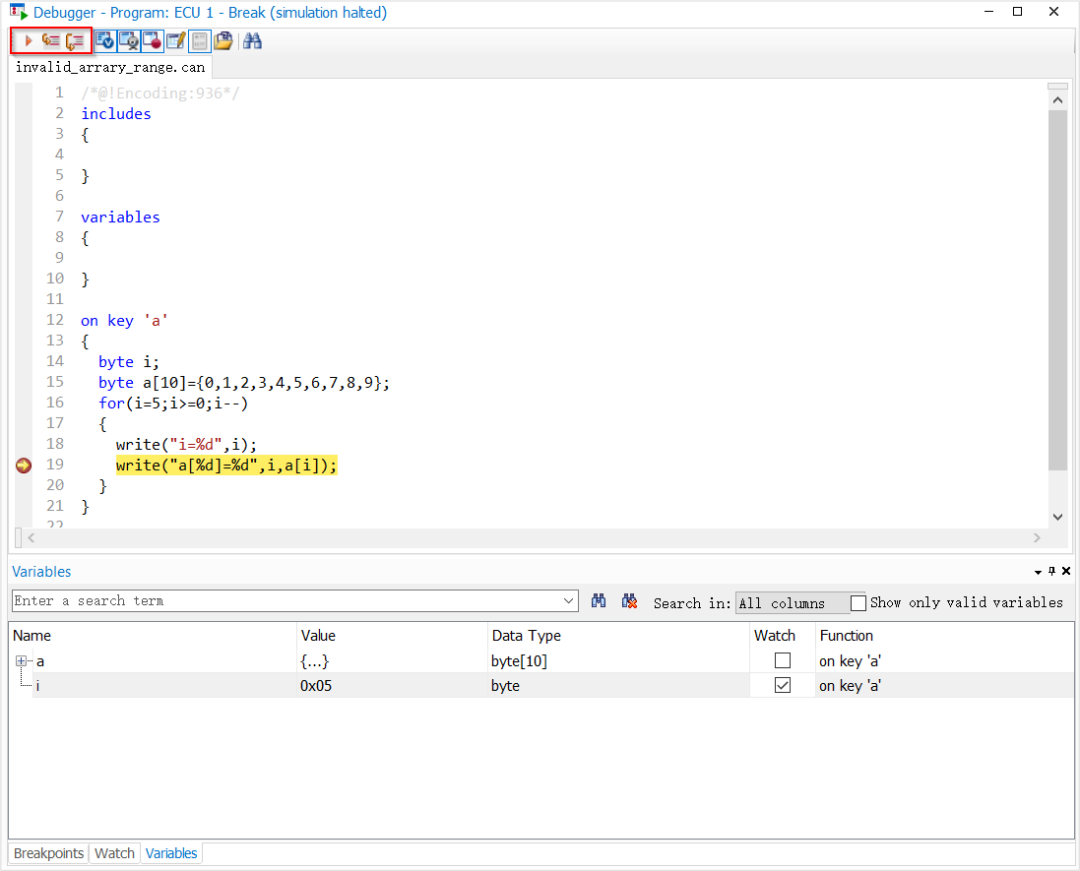
3.點擊CANoe 主菜單欄中的Start 按鈕,運行工程,當代碼運行到斷點位置就會暫停,之后可采用三種Debug方式進行調試:
- 方式一:Start/Continue Debugging
Start/Continue Debugging:開始調試,或繼續運行代碼直至下一個斷點位置暫停。Step Into:單步執行,代碼一步一步運行,若遇到子函數就進入子函數并且繼續單步執行。Step Over:單步執行,但相比于Step Into,在單步執行時,若遇到子函數是不會進入子函數內單步執行,而是將子函數整個執行完再暫停,也就是把子函數整個作為一步。不存在子函數的情況下和Step Into效果是一樣的。Debug過程中,可通過對應窗口查看相關變量值的變化,以此來檢查代碼是否滿足需求。在激活Variables窗口、Watch窗口、Breakpoints窗口的情況下Variables窗口中,可看到CAPL代碼中所有的變量,如下圖所示;Breakpoint 窗口中,可看到添加的所有斷點信息,如下圖所示;Watch窗口中,可看到觀測的變量,如下圖所示。說明:觀測的變量需在Variables窗口Watch 欄中勾選。
-end-