擊左上方藍色“一口Linux”,選擇“設為星標”
第一時間看干貨文章 ?【干貨】嵌入式驅動工程師學習路線 ?【干貨】Linux嵌入式知識點-思維導圖-免費獲取 ?【就業(yè)】一個可以寫到簡歷的基于Linux物聯(lián)網綜合項目 ?【就業(yè)】簡歷模版
做軟件開發(fā),對英文要求還是很高的,尤其是做驅動開發(fā),需要經常查看datasheet,目前大部分芯片廠家提供的手冊基本都是英文的, 很多初入職場的老鐵,看到滿篇的專業(yè)英語,直接蒙圈。
很多公司hr在篩選簡歷的時候,都會看應聘者是否有CET4/6證書, 所以彭老師一直勸誡還沒畢業(yè)的粉絲,一定要考英語4、6級。
下面就給大家介紹一個非常好用的瀏覽器插件:沉浸式翻譯,該插件可以直接繼承到瀏覽器,
不論是英文網站還是英文pdf,都可以直接翻譯,安裝簡單,英文水平弱一點的老鐵有福了!
以Edge瀏覽器為例
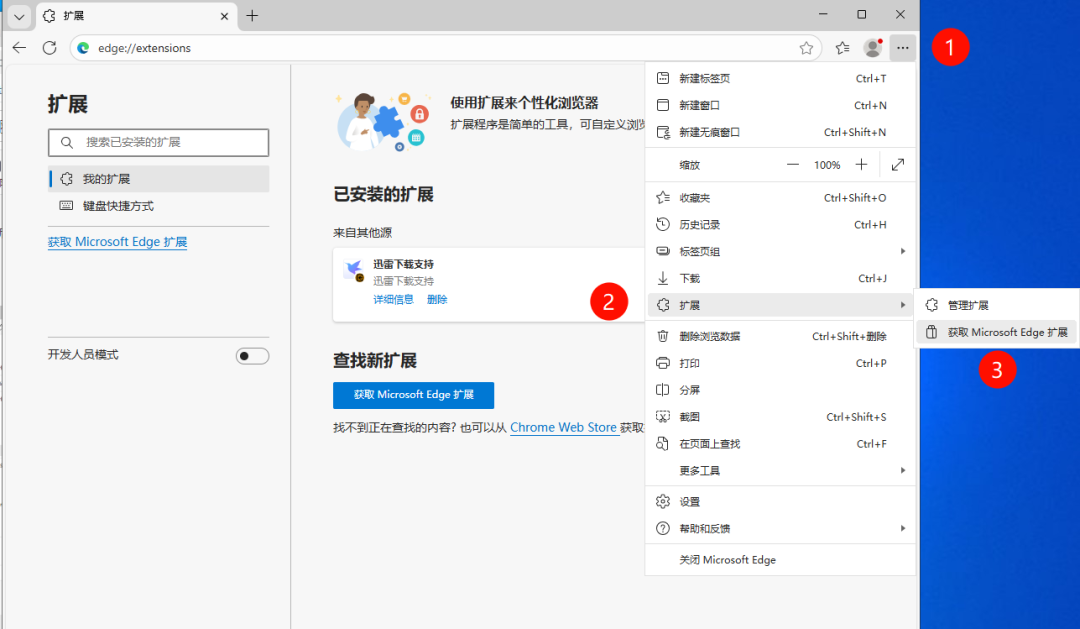
在搜索欄中輸入“沉浸式翻譯”,找到紅色的沉浸式翻譯 - 網頁翻譯插件 | PDF翻譯 | 免費。 點擊“獲取”,再點擊“添加擴展”,完成插件的安裝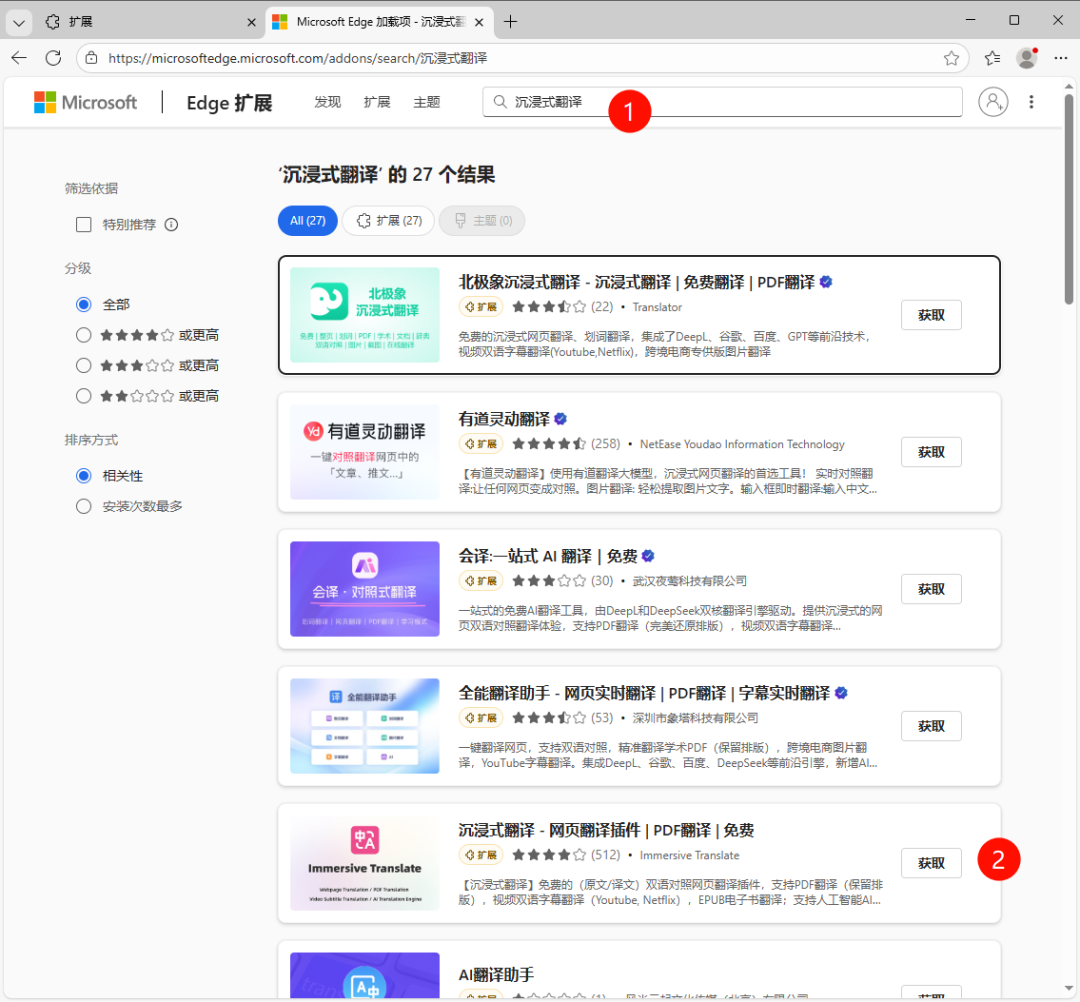
安裝完畢會顯示已安裝
點擊Edge瀏覽器網址輸入欄后面的 “擴展”按鈕,可以看到“沉浸式翻譯”已安裝。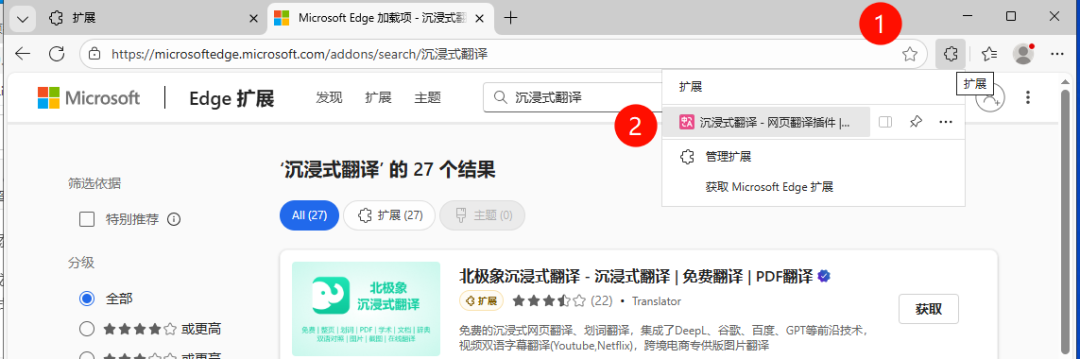
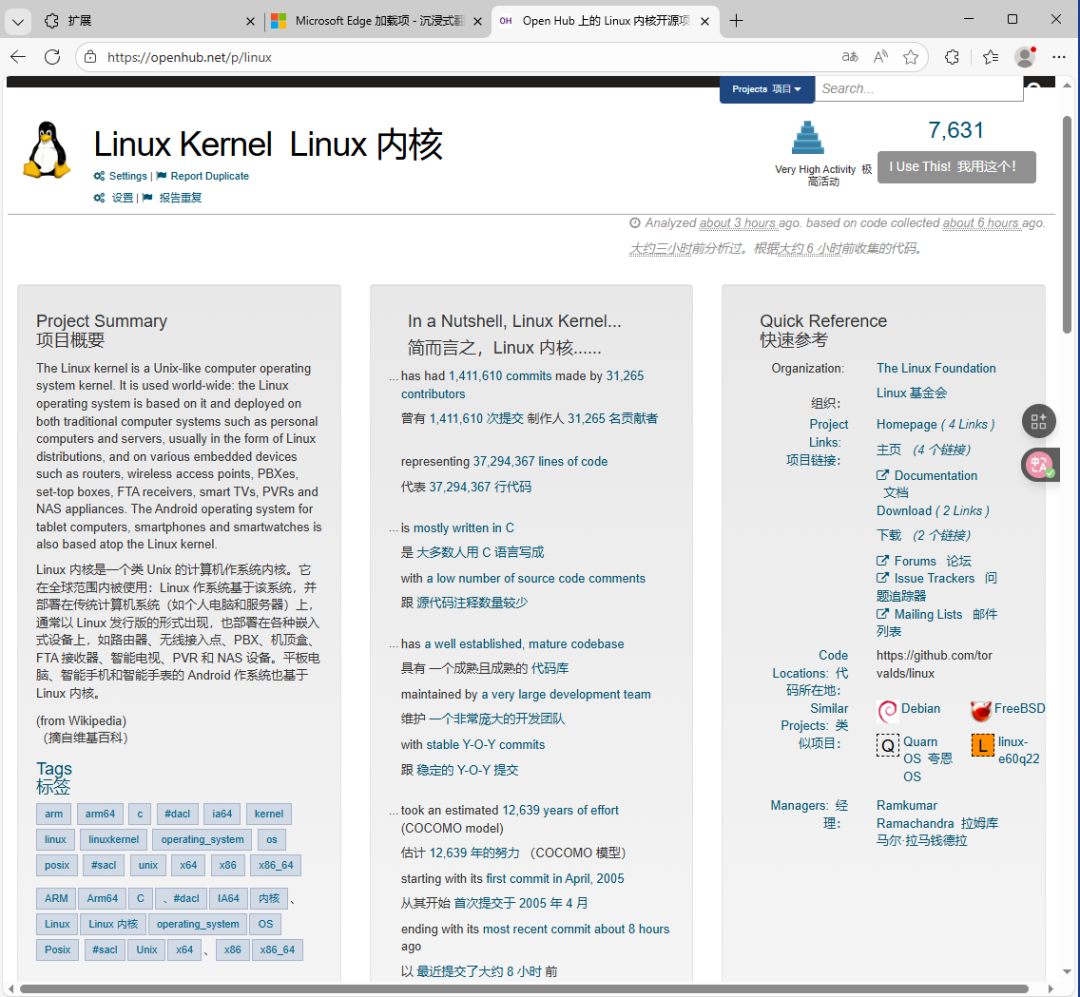
打開一個關于Linux內核的英語網頁,
https://openhub.net/p/linux
可以看到瀏覽器最右邊出現(xiàn)了一個紅色圖標。點擊該圖標,網頁自動翻譯。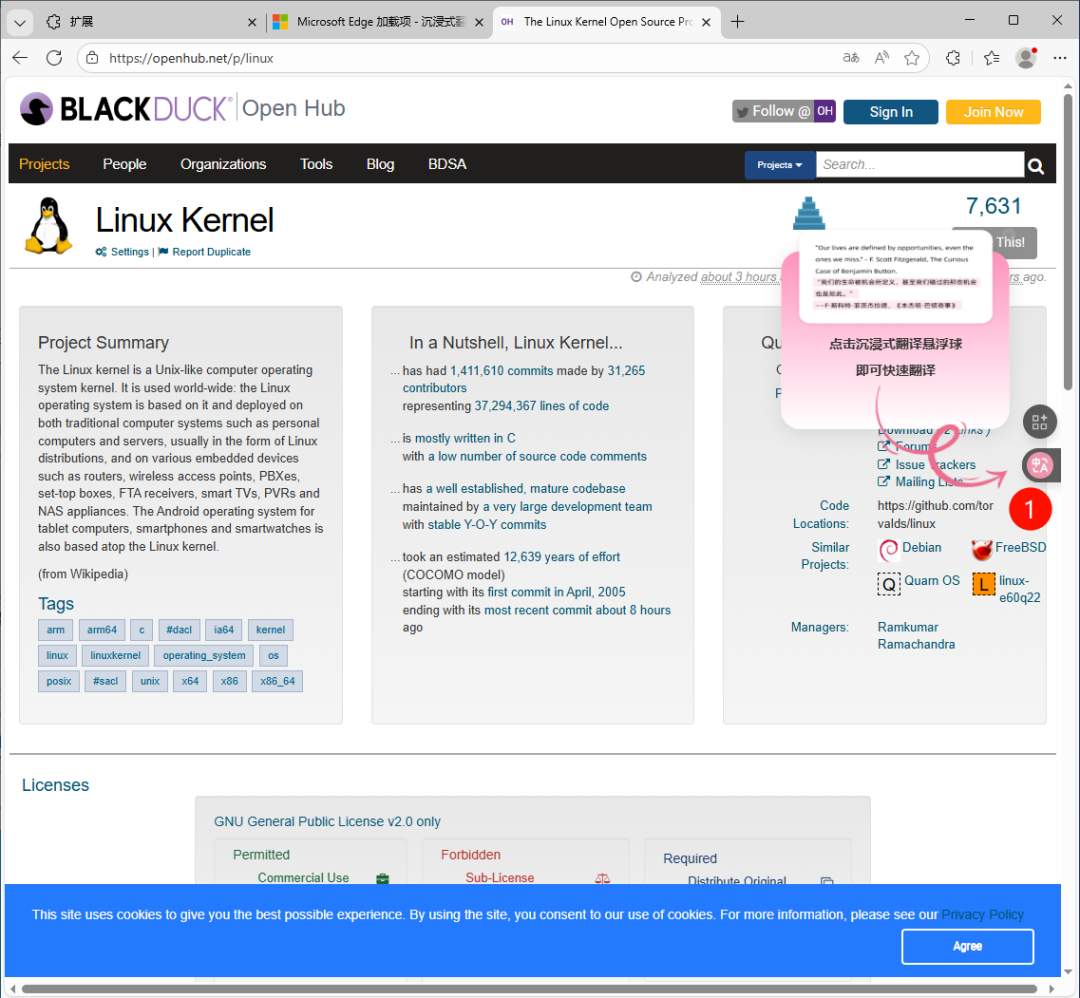
翻譯的時候基本是上面一段是原英文,后面或者下面一段則是顯示中文,方便大家對照中英文。 有別于瀏覽器自帶的全文翻譯,該插件的作用更加方便對照學習英語
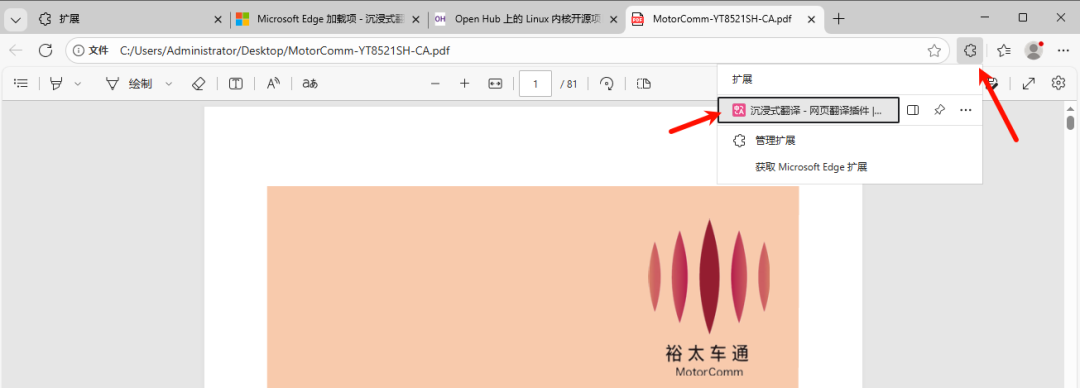
拖入一個英文的pdf文檔到瀏覽器,然后點擊擴展,再點擊沉浸式翻譯
 然后會彈出管理對話框,點擊紅色的點擊去導入PDF(Alt+A)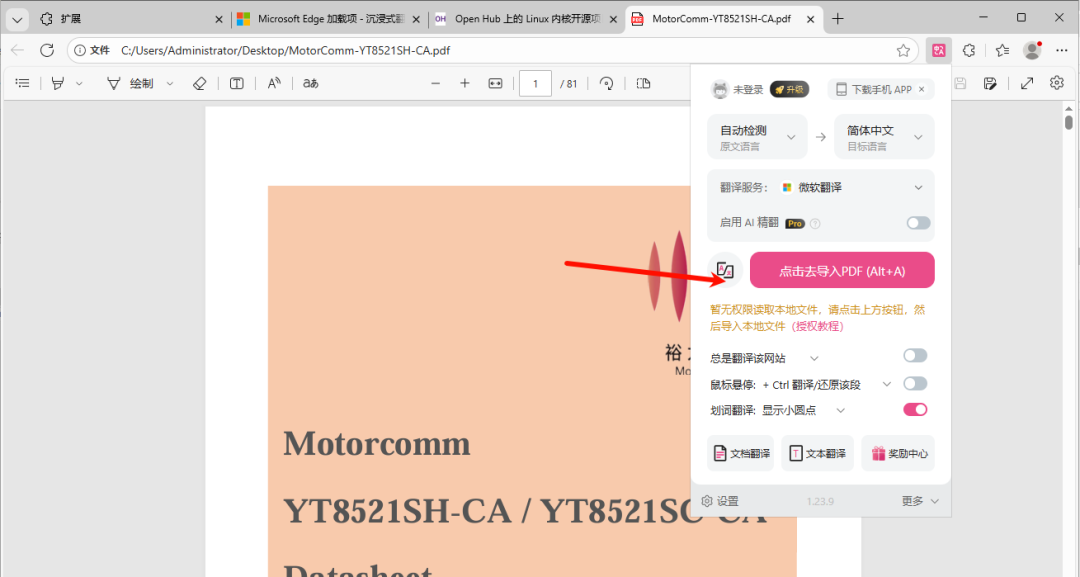
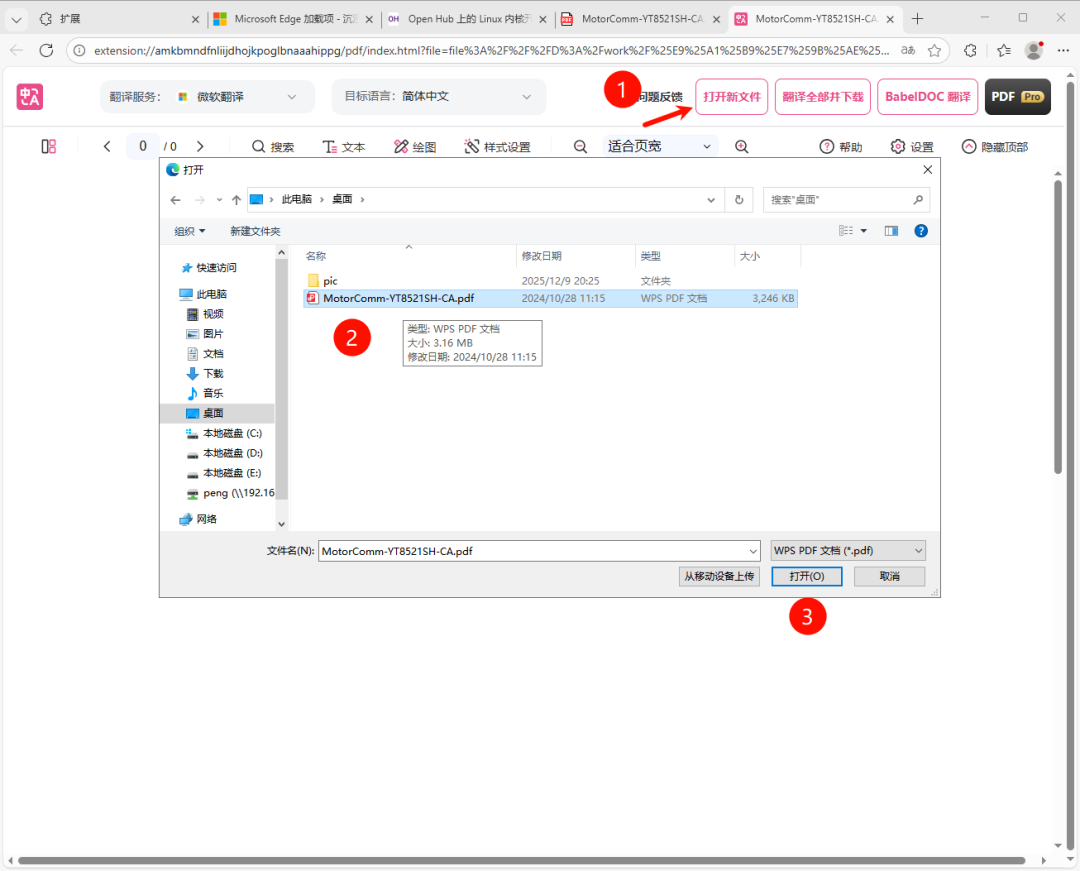 最終再瀏覽器會分成左右兩部分,左邊為原英文文檔,右邊為翻譯過的中文文檔, 方便大家對比閱讀。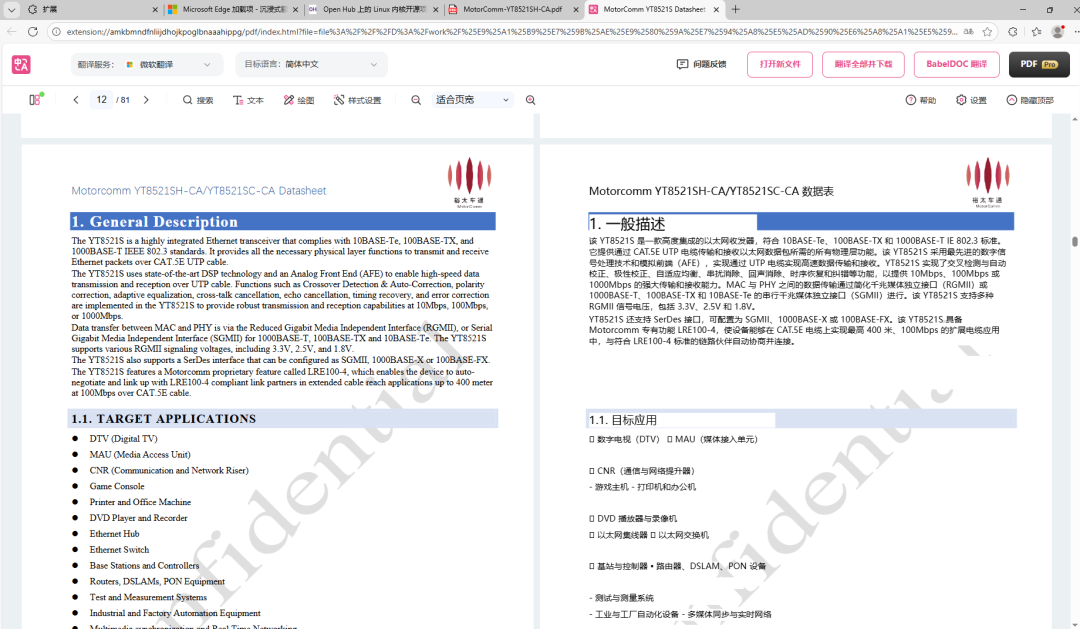
除了點擊右側插件圖標開啟、關閉翻譯外,還可以使用快捷鍵ALT+A,快速開啟翻譯或關閉翻譯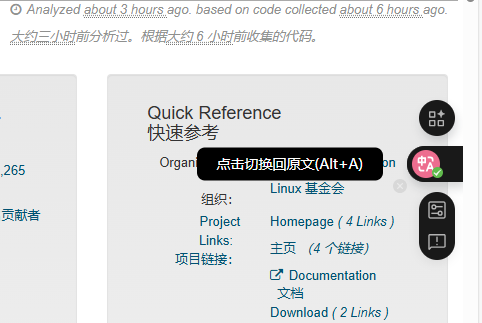
鼠標移動到瀏覽器右側的翻譯插件上,選擇“打開快捷設置面板” 可以進行更多的設置:
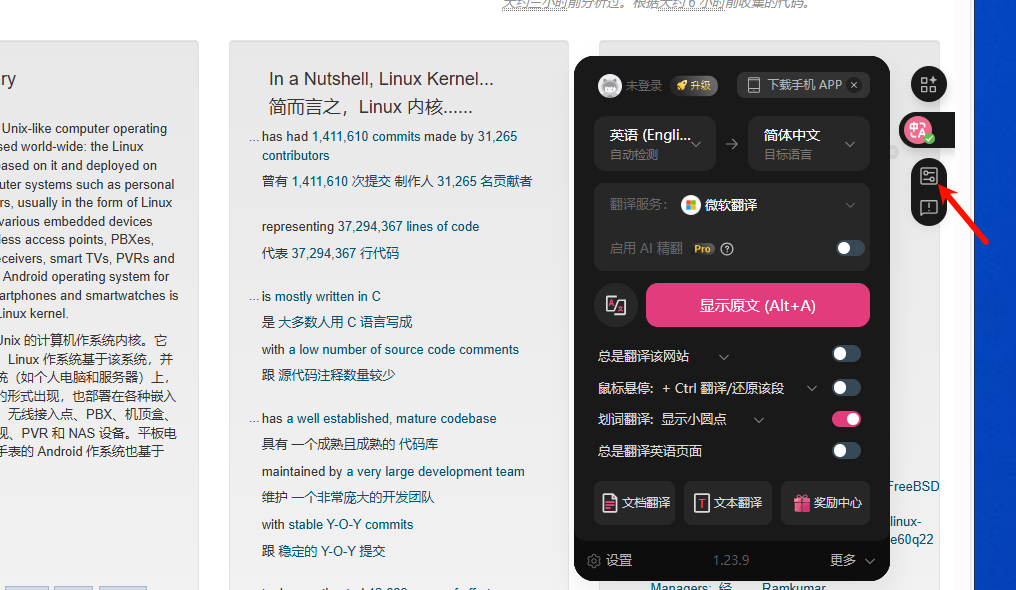
沉浸式翻譯,作為一款專為Edge瀏覽器設計的雙語對照翻譯擴展,正是你不可多得的得力助手。 可以大大提高我們工作效率。
還等什么呢?抓緊操練起來吧!
end
一口Linux
關注,回復【1024】海量Linux資料贈送
精彩文章合集
文章推薦