▼關注微信公眾號:硬件那點事兒▼
Part 01
前言
Gerber文件,具體格式為RS-274X是國際通用的PCB制造業標準格式。它就像是電路板的“施工圖紙”,用一系列矢量坐標數據來描述電路板每一層的圖像,如線路、焊盤、阻焊等。你的設計無論多么精妙,最終都需要通過這套“通用語言”準確無誤地傳達給PCB工廠的生產設備。
一個錯誤的設置,比如器件丟失、層弄反、漏掉層,都可能導致生產失敗。因此,掌握正確、規范的Gerber導出方法,是每一位硬件工程師的必備技能。
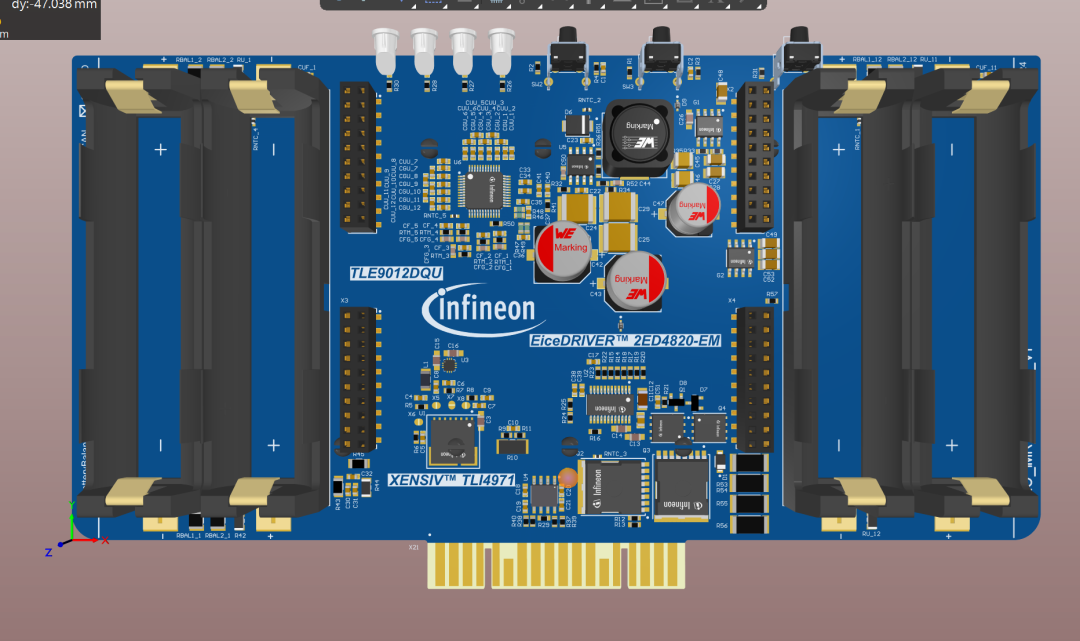
文末有本文實操的BMS原理圖+PCB工程文件獲取方式,英飛凌的例程哈!
Part 02
準備工作
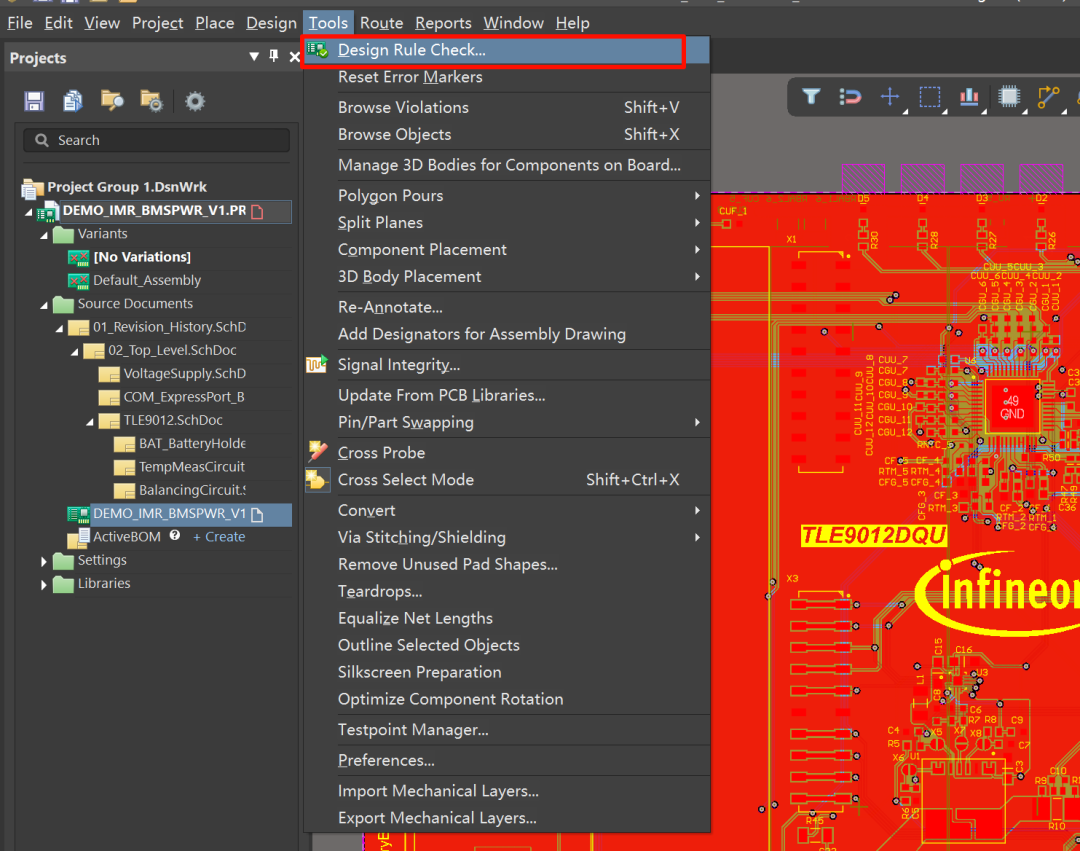
1.最后一次運行DRC
操作: 在PCB編輯界面,點擊菜單欄 Tools -> Design Rule Check -> Run Design Rule Check。
目的: 確保你的設計沒有任何間距、短路等違規問題。帶著Error去投產,無異于帶病上場。
2.確認并定義板框
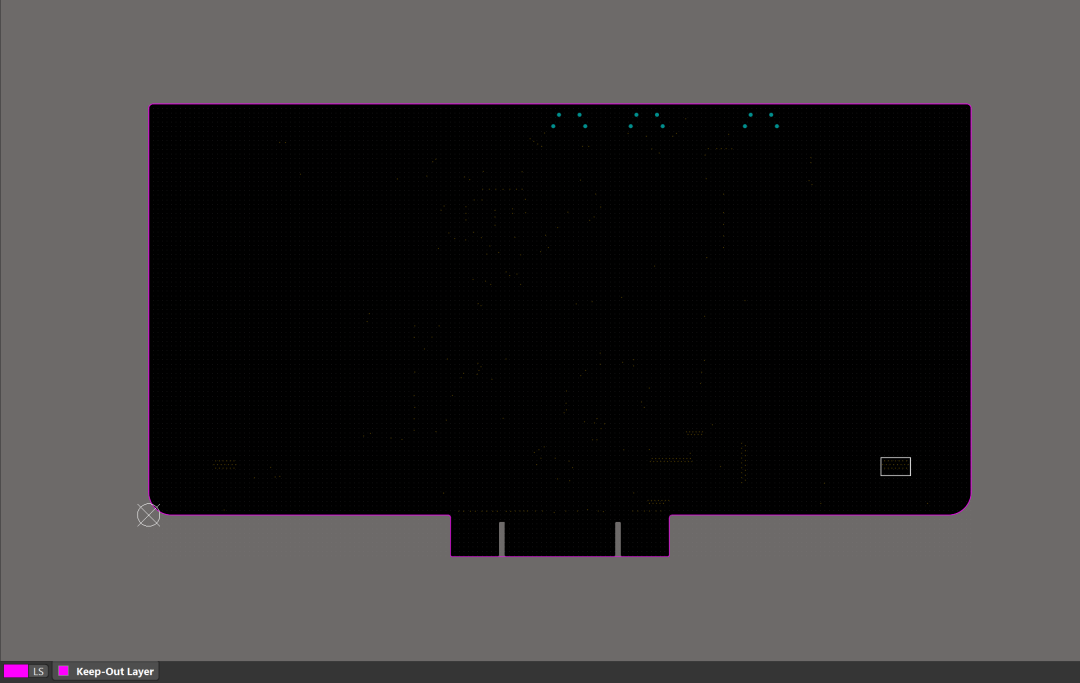
操作: 切換到一個專用的機械層如Mechanical 1或Keep-Out Layer,這個是根據個人習慣設置的,確認好你是否已經使用畫線工具(Place -> Line)精確繪制出你電路板的閉合輪廓。
目的: 這是工廠進行切割(銑邊)的依據。一個不閉合或不清晰的板框會導致工廠無法確定電路板的最終形狀。
3.設置原點(Origin)
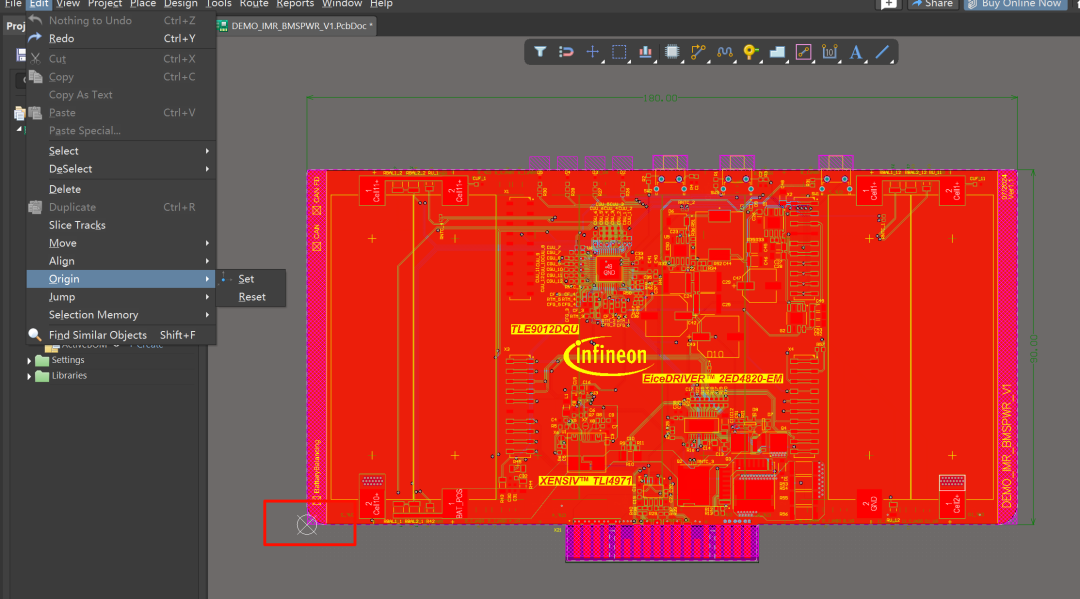
操作: 點擊菜單欄 Edit -> Origin -> Set,然后將鼠標移動到電路板的左下角頂點,單擊確定。
目的: 為你的PCB設定一個統一的坐標原點。這有助于Gerber文件和后續鉆孔文件的精確對位,是專業做法的體現。
Part 03
Gerber文件導出步驟
接下來就是核心操作步驟了,準備工作就緒,我們正式開始導出。
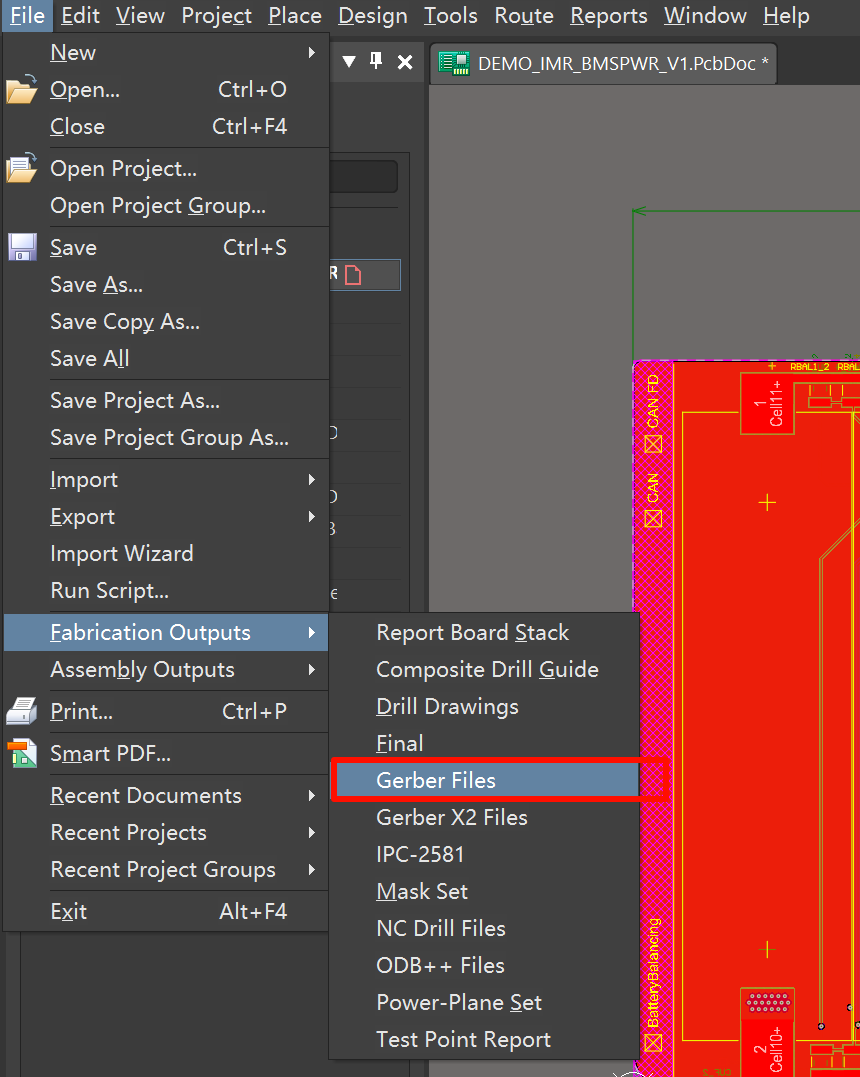
步驟1:打開Gerber設置窗口
路徑: File -> Fabrication Outputs -> Gerber Files。
步驟2:配置“General”(常規)選項卡
這是最關鍵的一步,決定了文件的基本格式。
Units(單位): 選擇Millimeters (mm)。雖然Inches(英寸)也可用,但我個人的習慣是選mm,毫米是現代電子制造中更通用、更精確的標準。
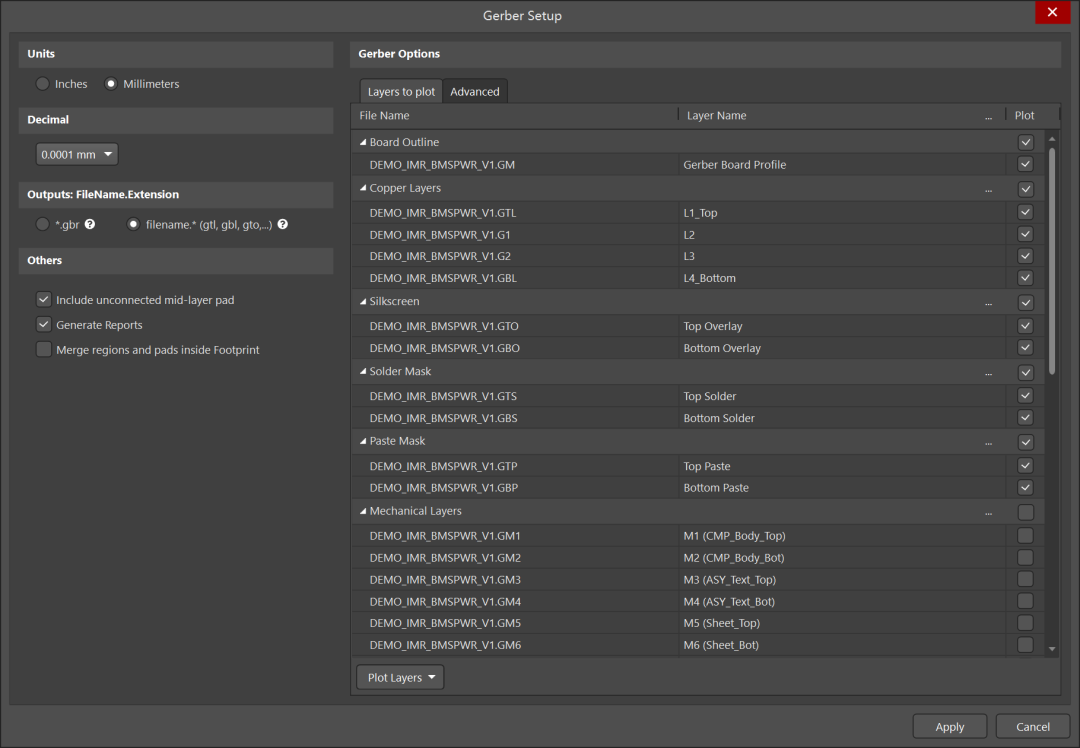
Format(格式/精度): 老版本的AD你可以選擇 2:5。這代表整數部分有2位,小數部分有5位。這是目前最高精度的格式,對于高密度、細線路的PCB至關重要。選擇2:4或2:3可能會導致精度丟失,焊盤或線路變形。新版本的AD已經直接顯示成精度了,比如下面的0.00001mm。
步驟3:配置“Layers”(圖層)選項卡
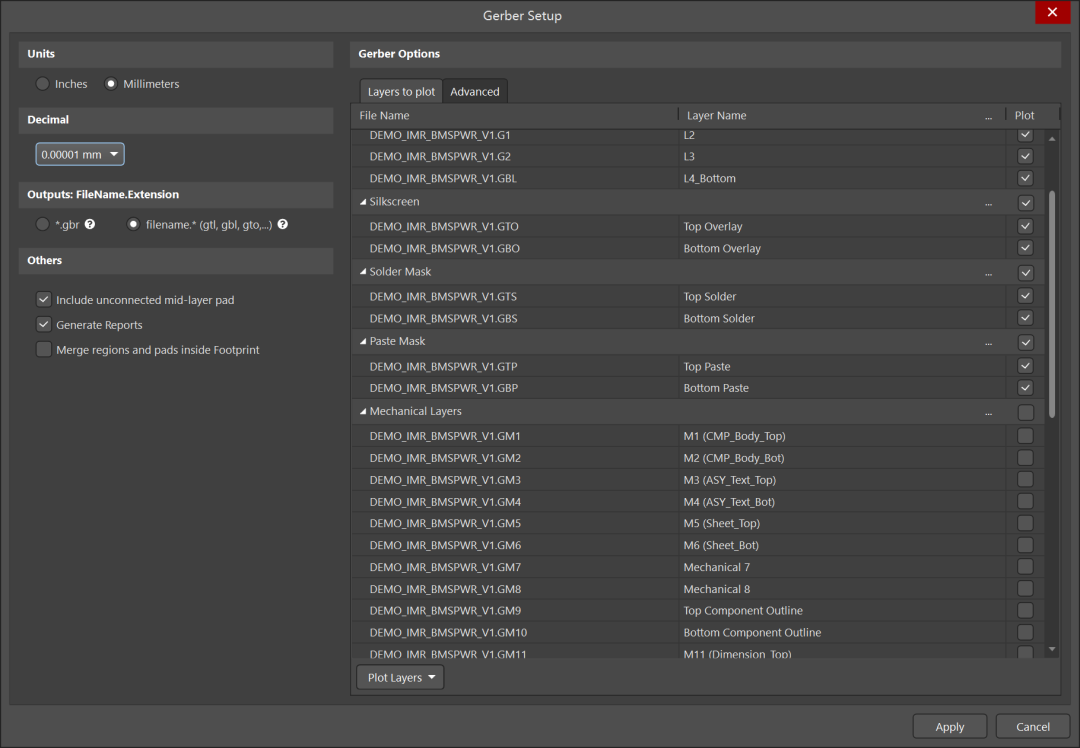
你需要在這里告訴軟件,哪些層的“圖紙”需要被打印出來,你需要哪些層就勾選哪些,一定不要亂勾,特別是機械層,這個會出事的,!
Plot Layers(繪制圖層): 點擊右下角的 Plot All Used Layers 可以快速選中所有使用到的圖層,然后根據需要進行微調。
Mirror(鏡像): 巨坑警告,永遠、永遠、永遠不要勾選任何層的“Mirror”選項! 鏡像操作應該由PCB工廠的CAM工程師根據他們的設備和流程來決定。你自行鏡像,極大概率會導致底層(Bottom Layer)做反,電路板直接報廢,老版本AD會有這個選項,我看AD23已經沒了。
必須導出的標準圖層列表:
GTL (Top Layer):頂層銅箔
GBL (Bottom Layer):底層銅箔
GTS (Top Solder Mask):頂層阻焊(綠油)
GBS (Bottom Solder Mask):底層阻焊
GTO (Top Overlay):頂層絲印(白字)
GBO (Bottom Overlay):底層絲印
G1, G2, ... :所有中間信號層(如果是多層板)
Keep-Out Layer 或 Mechanical 1:你的板框層,務必勾選上。
步驟4:配置“Apertures”(光圈)選項卡
操作: 確保Embedded Apertures (RS-274X) 選項被勾選。老版本AD才需要這個操作哦!
目的: 這是Gerber格式的核心,它會將每個圖形的“畫筆”形狀信息(即光圈)嵌入到Gerber文件中,不再需要一個獨立的D碼文件。這大大簡化了流程,減少了出錯的可能。
步驟5:配置“Advanced”(高級)選項卡
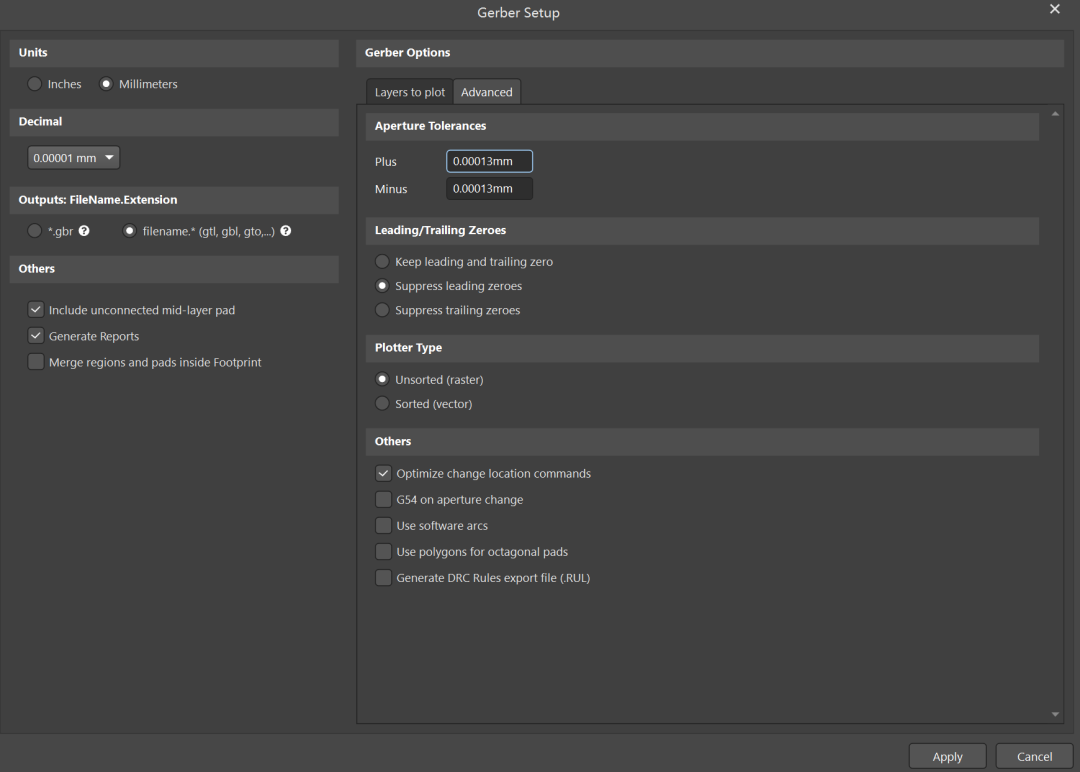
這里的設置關乎文件的兼容性和一些細節處理。
Film Size(膠片尺寸): 保持默認即可,無需修改(老版本AD需要)。
Plotter Type(繪圖儀類型): 選擇Unsorted (Raster)。這里的“繪圖儀”實際上是光繪機(Photoplotter),它是一種用于將 Gerber 數據轉換到膠片上的精密設備。Unsorted (Raster)是最推薦的選項,因為現在絕大多數PCB制造商使用的都是光柵光繪機。除非你的制造商明確要求使用 Sorted (Vector) 格式,否則始終使用默認的Unsorted (raster) 即可。
關鍵選項確認:
Gerber File Format(文件格式): 選擇 RS-274X。這是目前最通用的標準。Gerber X2是更新的格式,包含了層疊信息等更多數據,但并非所有工廠都支持,除非工廠明確要求,否則使用RS-274X最穩妥(老版本AD需要)。
Leading/Trailing Zeros: 選擇Suppress leading zeros(抑制前導零),這是行業內的通用習慣。
步驟6:生成文件
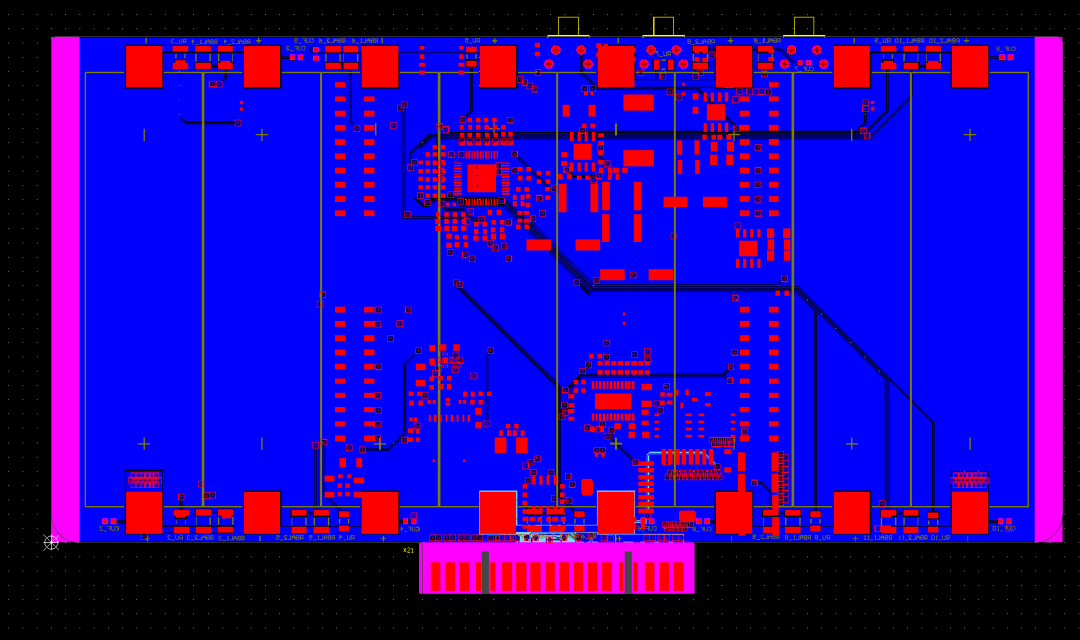
點擊 OK。AD會自動生成所有你勾選的圖層文件,并默認保存在項目文件夾下的 Project Outputs for [ProjectName] 文件夾中。同時,AD會打開一個CAMtastic預覽窗口,可以初步查看效果。
Part 04
NC鉆孔文件導出
步驟1:打開NC鉆孔文件設置窗口
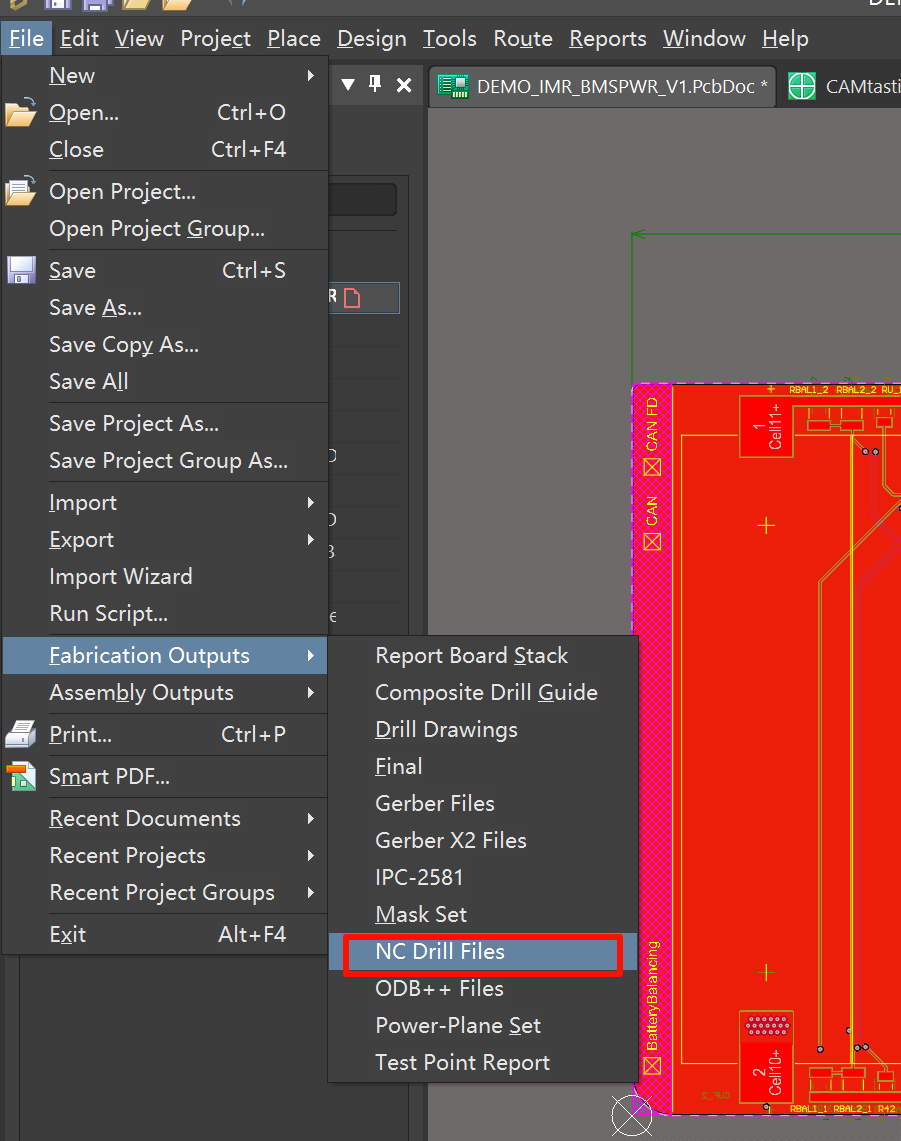
路徑: File -> Fabrication Outputs -> NC Drill Files。
步驟2:配置鉆孔文件參數
核心關鍵:這里的 Units(單位) 和 Format/Precision(格式/精度) 設置,必須與前面Gerber的設置保持絕對一致! 如果Gerber是mm和 2:5,這里也必須是mm和2:5。不一致會導致鉆孔位置全部偏移,電路板100%報廢。
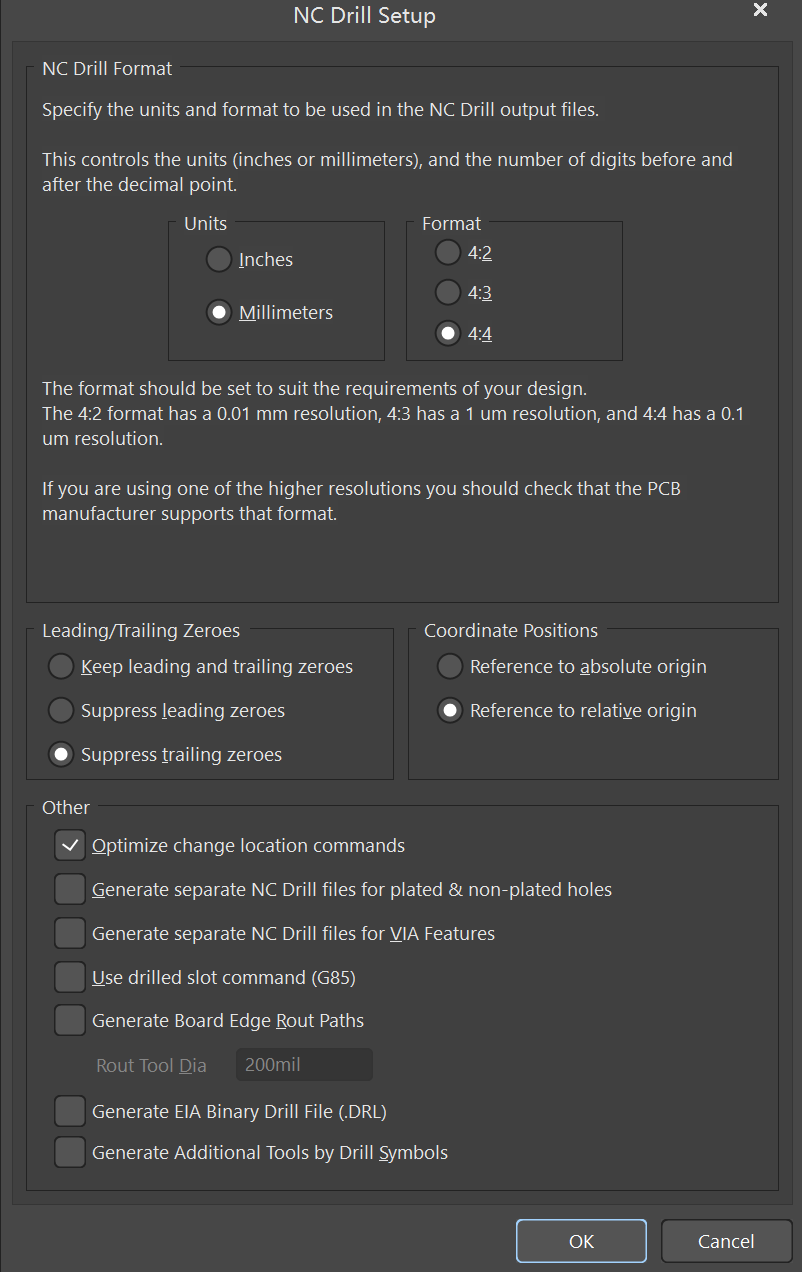
Leading/Trailing Zeros: 同樣,與Gerber設置保持一致,選擇Suppress leading zeros。
Coordinate Positions: 選擇 Reference to absolute origin (參考絕對原點)。
步驟3:生成文件
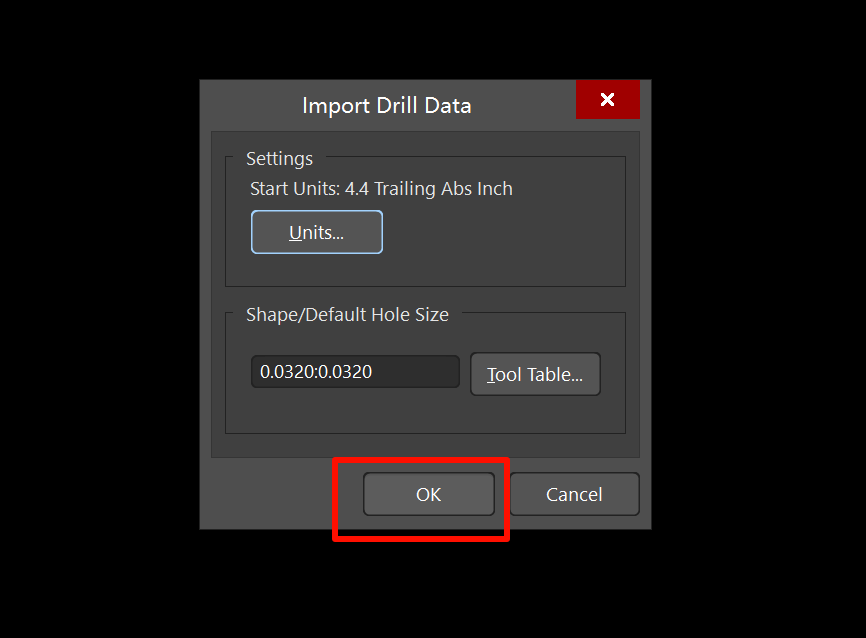
點擊 OK。在彈出的Import Drill Data對話框中,再次點擊OK。
鉆孔文件(通常是.TXT或.DRL格式)就會被生成在與Gerber相同的輸出文件夾中。

Part 05
檢查與打包
使用Gerber Viewer進行驗證,下載一個免費的Gerber查看軟件,如 或者使用很多PCB廠商官網提供的在線查看器(如嘉立創、JLCPCB等)。當然還有一些很好用的DFM軟件。
操作: 將你生成的所有Gerber文件(.GTL, .GBL等)和鉆孔文件(.TXT)一次性全部導入到查看器中。
檢查內容:
各層是否能完美對齊?
板框是否清晰、閉合?
鉆孔位置是否正確?
頂層絲印有沒有印到焊盤上?
尺寸是否與設計相符?
最后就是打包文件
將輸出文件夾中所有的Gerber文件(.GBL, .GTL, .GBO, .GTO, .GBS, .GTS, 板框層文件等)和NC鉆孔文件(.TXT)全部選中,打包成一個.zip壓縮文件。
導出Gerber文件看似繁瑣,但本質上是嚴謹細致的工作。記住幾個核心原則:DRC先行,原點統一,格式精度2:5(mm),永不鏡像,鉆孔文件設置與Gerber一致,最后必須用第三方查看器驗證。
只要你嚴格遵循這套流程,就能確保你的心血設計,能夠被完美地復刻成實體電路板,大家加油!
公眾號內回復關鍵詞:BMS 即可獲得BMS的原理圖+PCB工程哦!

有問題歡迎在評論區留言交流哦!