
前言
RT-Thread 當前的版本:4.1.0,通過簡單的配置就可以支持最新的LVGL圖形庫,LVGL圖形庫以軟件包的方式加入工程
LVGL 可以認為是當前開源、免費的優秀GUI的圖形庫,對內存的占用較小,適合用于嵌入式的設備中
開發環境
由于基于電路板的調試環境,需要不斷的通過編譯、下載程序的方式驗證【頁面顯示】效果,所以開發效率比較的低
基于模擬器的開發調試,可以使用LVGL的官方模擬器開發
RT-Thread 的模擬器 simulator,是基于RT-Thread 操作系統的,也就是基于這個模擬器開發的LVGL 程序,驗證好,再換個編譯器下載調試,就可以很快的在RT-Thread 操作系統的硬件板子上驗證出來
最小RT-Thread 系統
可以建一個 RT-Thread 最小系統,也就是 RT-Thread 內核與 BSP : simulator,這樣體積比較小,利用代碼的搜索,工程的管理,利于使用Git等軟件版本控制
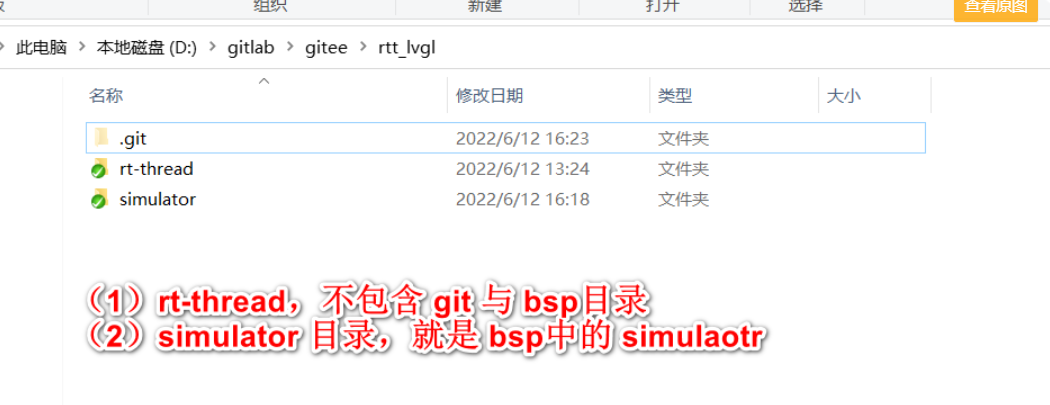
新建一個工程目錄,在工程目錄下,新建 rt-thread 與 simulator目錄
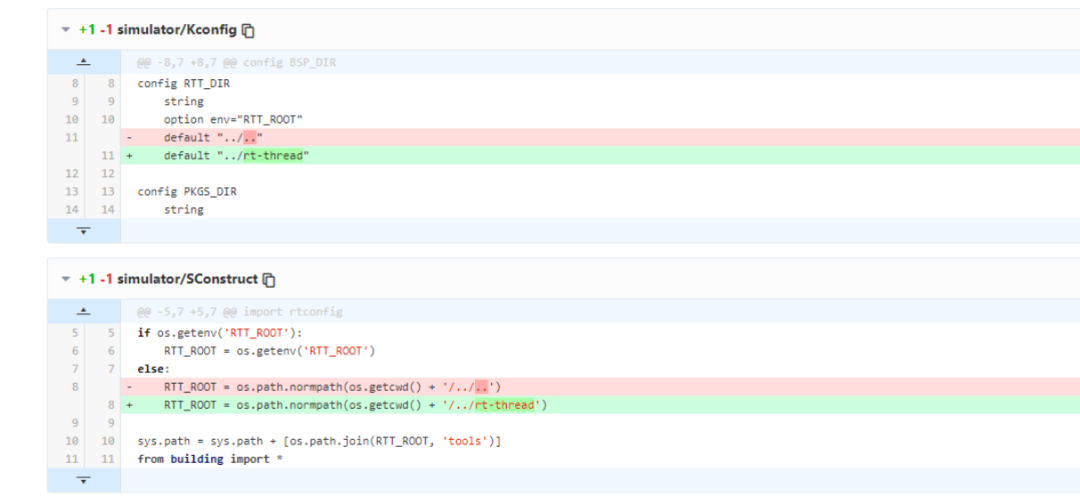
由于目錄的改變,會造成 RT-Thread menuconfig、scons 構建報路徑的錯誤,簡單修復一下即可
開啟 LVGL
LVGL 不包含在 RT-Thread 中,需要開啟LVGL的軟件包,并且需要把遠程的軟件包拉取到本地目錄
RT-Thread ENV 工具:menuconfig -> RT-Thread online packages ---> -> multimedia packages --->
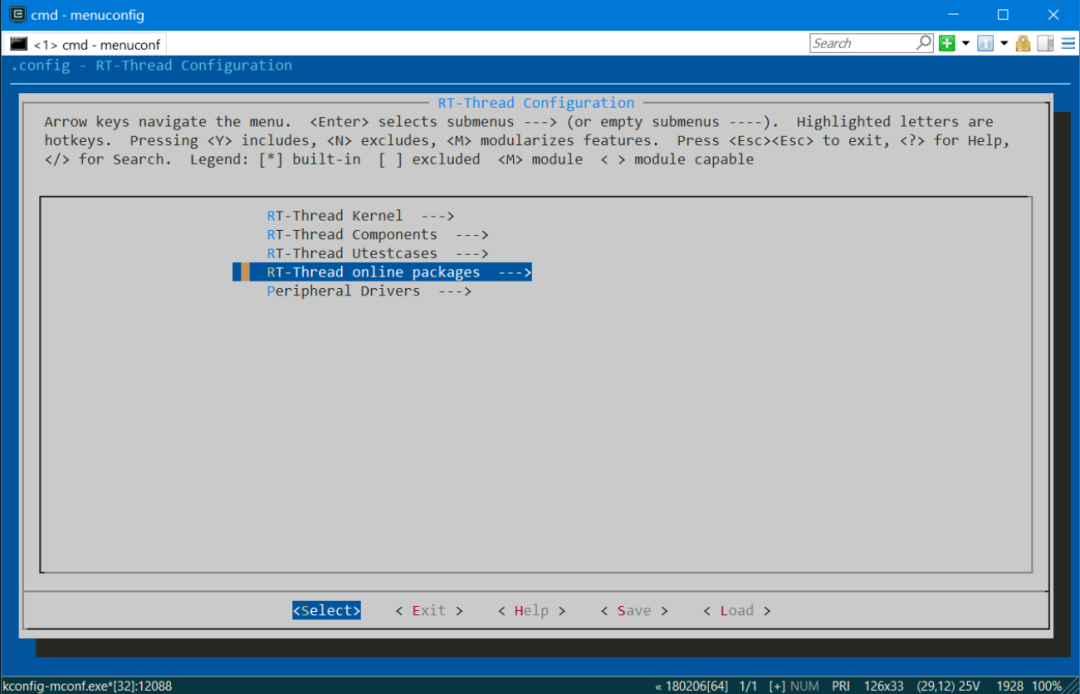
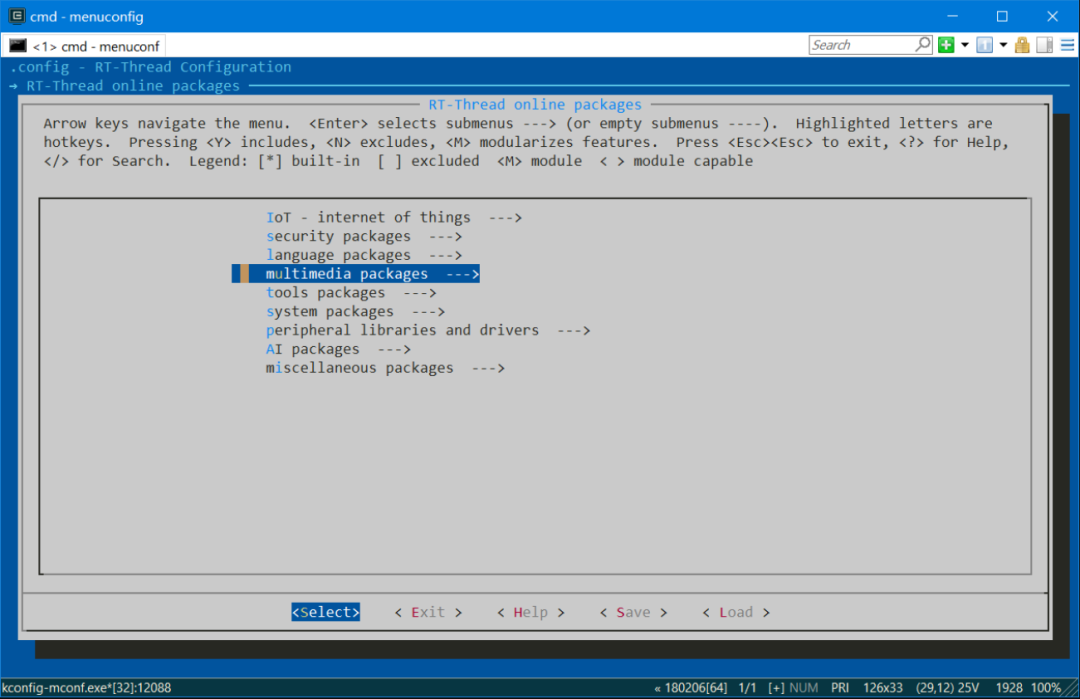
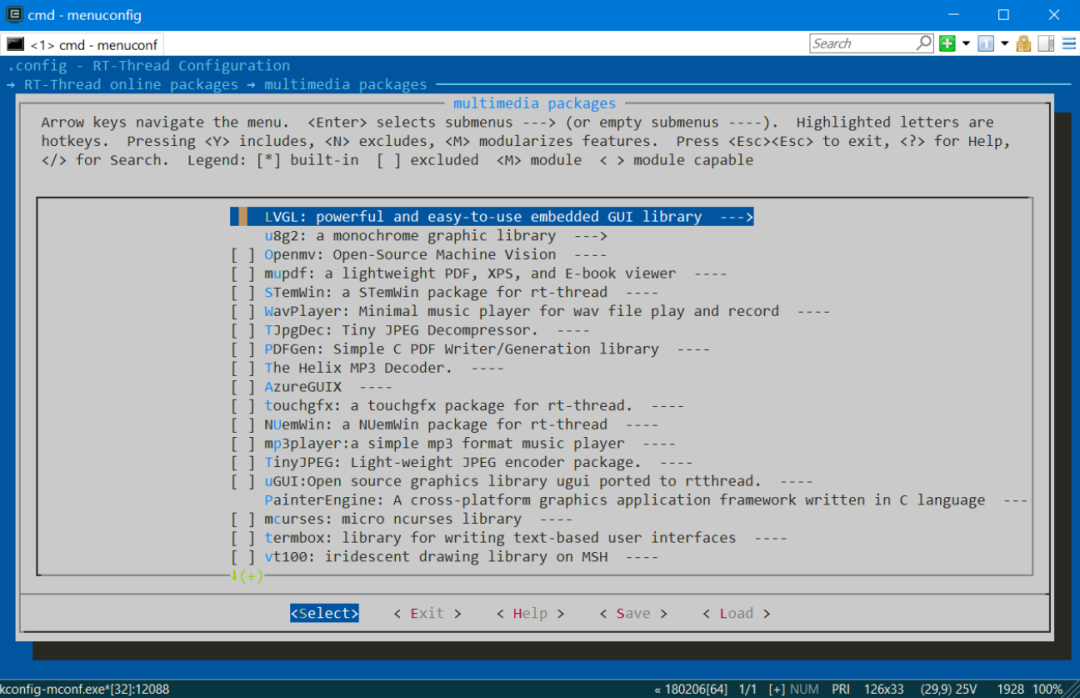
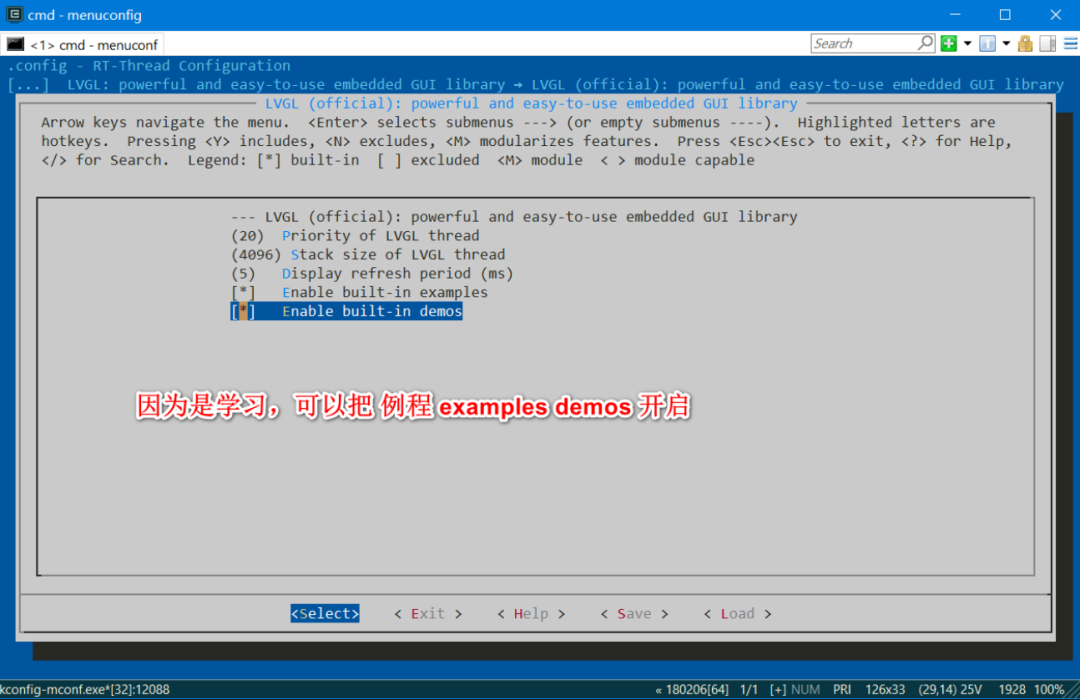
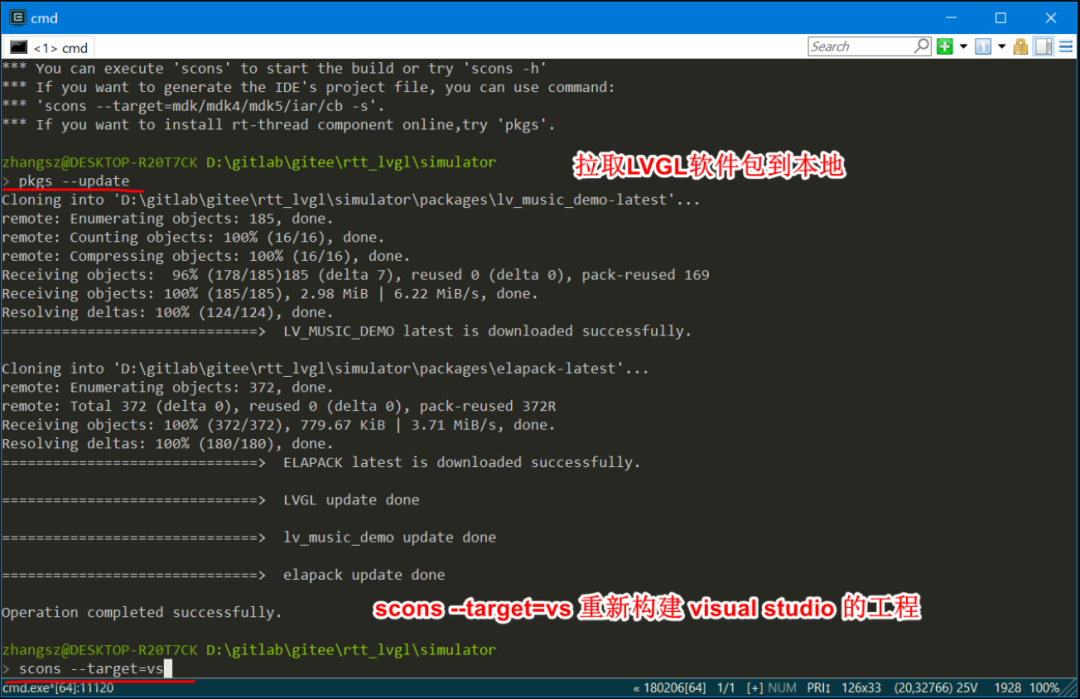
注意:只是開啟了LVGL軟件包,編譯會報錯,因為這只是開啟了LVGL軟件包的配置,還需要把LVGL軟件包拉取到本地,使用RT-Thread ENV工具:pkgs --update
注意LVGL軟件包有了,編譯可能還是會報錯,因為還需要開啟 【BSP_USING_LVGL】 這個宏,也就是開啟LVGL的RT-Thread Demo配置
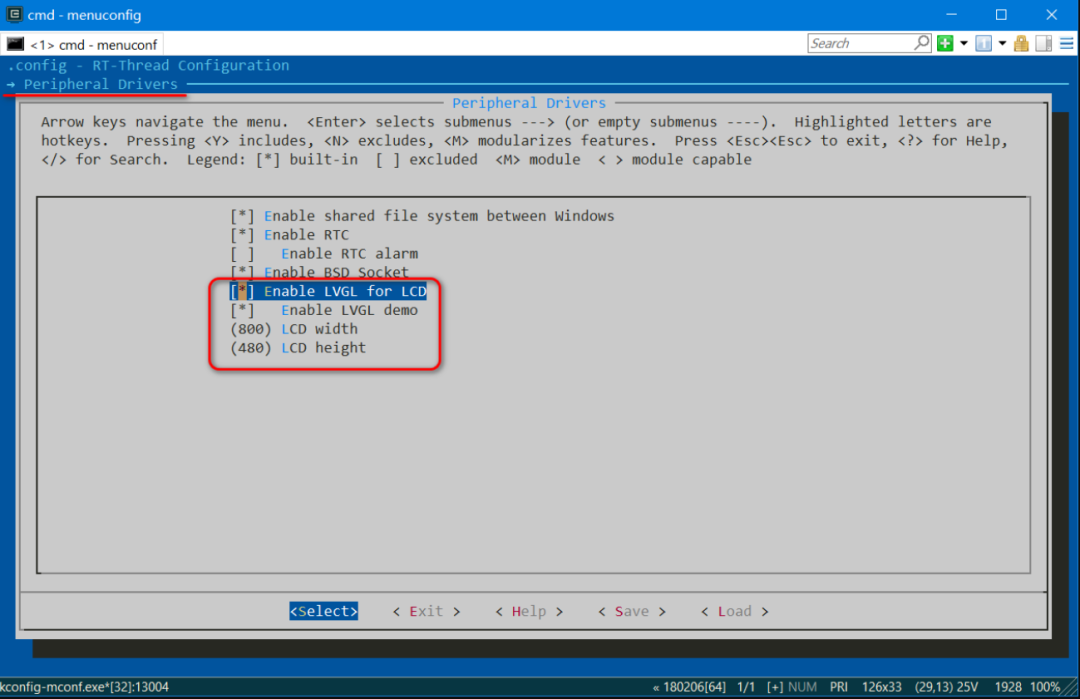
這樣,保存menuconfig 修改,RT-Thread ENV 工具 再次運行:scons --target=vs,即可生成Visual Studio的工程,我這里使用:Visual Studio 2022 打開, project.vcproj
編譯通過后,就可以調試運行了
按鍵Demo
學習新東西一般都是【循序漸進】,所以這里先運行一個簡單的【按鈕】的顯示Demo
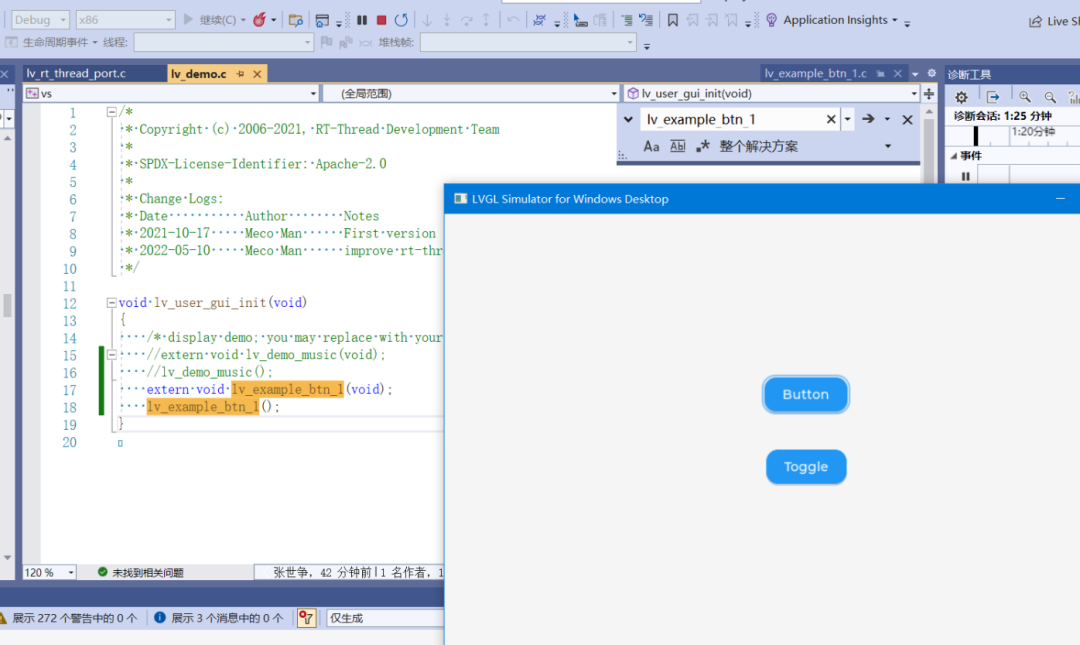
修改:simulator\applications\lvgl\demo\lv_demo.c 中的 lv_user_gui_init,添加 【按鈕顯示】的Demo
1void?lv_user_gui_init(void)
2{
3????/*?display?demo;?you?may?replace?with?your?LVGL?application?at?here?*/
4????//extern?void?lv_demo_music(void);
5????//lv_demo_music();
6????extern?void?lv_example_btn_1(void);
7????lv_example_btn_1();
8}
運行效果:
小結
可以根據LVGL 的Demo,自己新建幾個Demo文件,把相關的代碼拷貝過來,修改運行
因為是基于PC 的 RT-Thread 模擬器,所以不需要頻繁的下載,也就是修改完,就可以馬上編譯運行,運行、驗證、調試的效率大大的提高了
———————End———————


???點擊閱讀原文報名開發者大會


