點擊上方“C語言與CPP編程”,選擇“關注/置頂/星標公眾號”
干貨福利,第一時間送達!
最近有小伙伴說沒有收到當天的文章推送,這是因為微信改了推送機制,有一部分小伙伴刷不到當天的文章,一些比較實用的知識和信息,錯過了就是錯過了,建議大家加個星標??,就能第一時間收到推送。
vim 是一個很好用的編輯器,應用十分廣泛。但關于 vim,總有一些你不知道的事情,我們需要持續不斷的學習。
我經常使用 vim,也經常在各大社區、論壇看到 vim 專家用戶分享經驗,今天我們就總結其中常用的一部分,分享給大家。
1,使用內置幫助(built-in help)
使用 vim 的內置幫助是一個好習慣(雖然很多朋友更喜歡在網上搜索相關的使用方法)。查看幫助的語法如下表格所示:
| 前綴 | 例子 | 說明 |
| : | :help :w | 有關 :w 命令的幫助 |
| none | :help j | 有關“j”鍵在正常模式上下文中的幫助 |
| v_ | :help v_J | 有關在上下文中使用“J”鍵到視覺模式的幫助 |
| i_ | :help i_ | 有關在上下文中使用“Esc”鍵插入模式的幫助 |
| / | :help /\n | 有關搜索模式“\n”的幫助 |
2,以普通用戶身份打開,以 root 用戶身份保存
在編輯系統文件或者受權限保護的文件的時候,很容易會忘記在 vim 編輯之前添加 sudo,這樣將會以只讀模式打開文件,也就是編輯后不能保存。
但是這時候,你可能已經對文件做了一些修改(尚未保存),很顯然,強制退出不是一個好選擇。
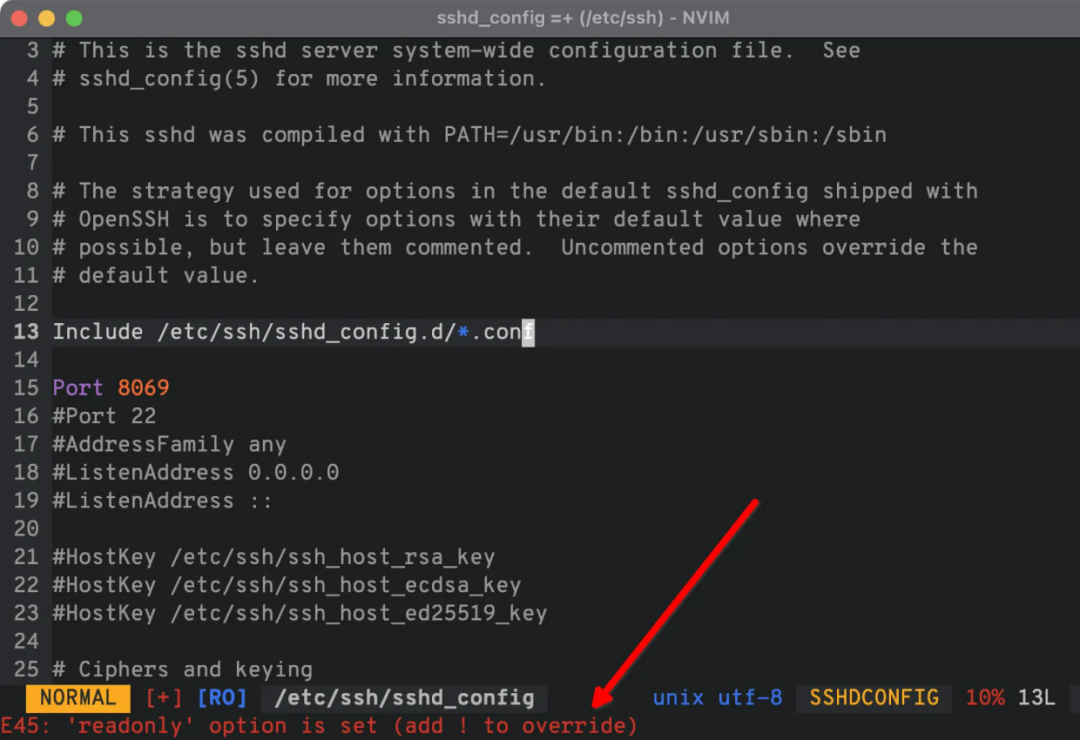
:w?!sudo?tee?%鍵入此命令后,將要求您輸入sudo命令的密碼,然后文件就可以保存了。
注:我們應該使用 sudoedit 命令而不是 sudo vim 來編輯需要超級用戶權限的文件。
:w - 這是寫入命令。由于沒有給出參數,vim 將把整個文件寫入標準輸出;
!sudo - 將 sudo 命令作為 shell 命令而不是 vim 命令運行;
tee?-?tee命令用于讀取標準輸入并將其寫入標準輸出或文件;
%?- vim 將其替換為您正在編輯的當前文件的名稱。
:w 命令將整個文件寫入 STDOUT(標準輸出);然后,我們使用sudo命令(因為我們編輯的畢竟是一個系統文件)來獲得臨時權限。
百分號(%)表示文件名,tee 命令從 STDOUT 獲取 vim 的輸出并將其寫入 % 文件。
這基本上適用于?
3,將所有空格轉為制表符(或者反過來)
我們都喜歡使用制表符(tab)或者空格,但是,如果我們正在編輯的文本其縮進使用的符號正好與我們的習慣相反,該怎么辦?
3.1 將所有空格轉換為制表符
如果當前文件使用空格縮進文本,希望將它們轉換為制表符時,需要運行如下兩個 vim 命令:
:set?noexpandtab:retab!
3.2 將所有制表符轉換為空格
如果要編輯的文件使用制表符縮進,并且要將制表符轉換為空格,則需要運行如下4個 vim 命令:
:set?expandtab:set tabstop=4:set shiftwidth=4:retab
在我們的例子中,我們定義了“1個tab=4個空格”;當使用>>運算符時,shiftwidth 命令用于控制縮進,這也被設置為4個空格。
最后,retab 命令將所有制表符(用于縮進)轉換為空格。
4,縮進所有行
錯誤的縮進,在 python 或者 YAML 程序中會報錯,導致程序不能正確運行。
要縮進所有行,按 gg 鍵到達文件頂部,然后按?=?鍵表示“縮進”,最后按 G 鍵表示到“最后一行”。
這樣將會自動縮進,從第一行到最后一行。
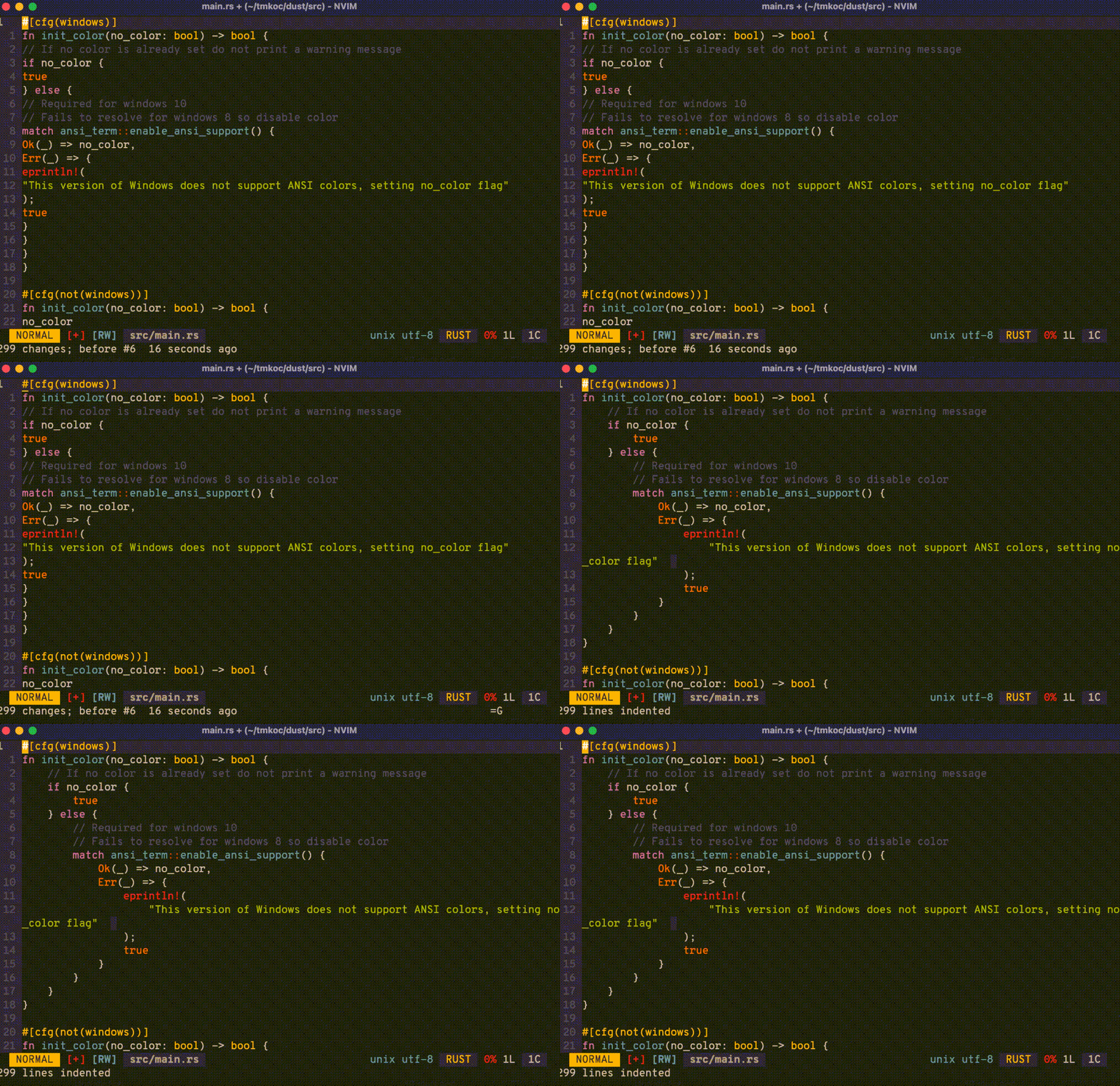
正如你所看到的(從這個有限的預覽中),所有行都正確縮進。
5,粘貼代碼時保留縮進
我們都有過在互聯網上復制代碼的時候。當將代碼粘貼到文件中時,縮進都給弄亂了,這時候需要怎樣做呢?
為了避免這種情況,請在 .vimrc 文件中添加以下代碼:
set?pastetoggle=<F2>6,以正確的縮進深度開始書寫
假設光標在第一行第一列,但是所要寫的內容需要縮進,那在不按下制表符(tab)和空格鍵的情況下,應該怎樣做呢?
答案是在正常模式下按下 S 鍵。
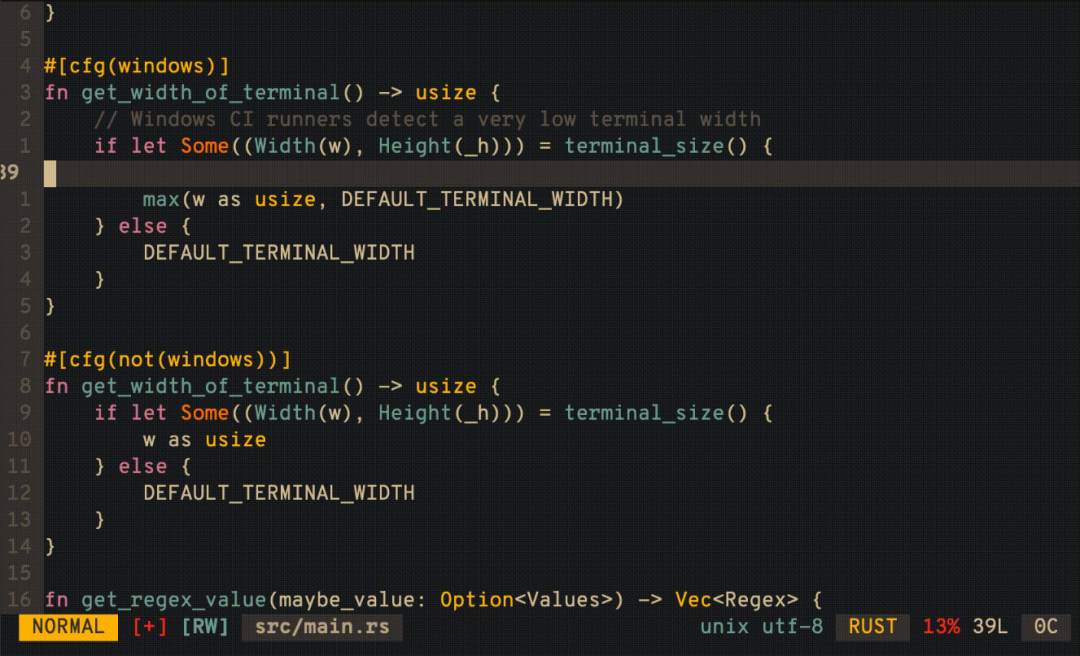
上圖,我的光標位于第一列,通過按S鍵,光標移動到正確的縮進深度,Vim從正常模式切換到插入模式。
7,保存文件前顯示差異
我們可能遇到過這樣的情況:我修改了這個文件,但是忘記都做了哪些修改了,并且我擔心其中有些地方可能修改錯了。
解決此問題的方法是查看緩沖區和文件之間的差異。可在 vim 中執行如下命令:
:w?!diff?%?-我們將上述命令拆解來看:
:w ?用于保存/寫入,在這個特定場景中,如果命令中沒有指定文件名,則輸出將寫入STDIN(標準輸入)文件;
:!
%??表示未修改的當前文件的名稱;試試這個::!echo %
-?是 diff 命令的 STDIN 文件。
因此,該命令首先將所有[未保存]內容寫入STDIN文件。然后diff命令讀取當前文件(%)并將其與STDIN(-)文件進行比較。
這個命令大致等同于這個shell命令:diff
8,顯示拼寫錯誤
我們應該都使用過 Microsoft word,其拼寫檢查器在拼寫錯誤的單詞下會有一條紅色的波浪線。
vim 也內置了拼寫檢查器,但默認情況下是關閉的。我們可以使用如下命令啟用它:
:set spell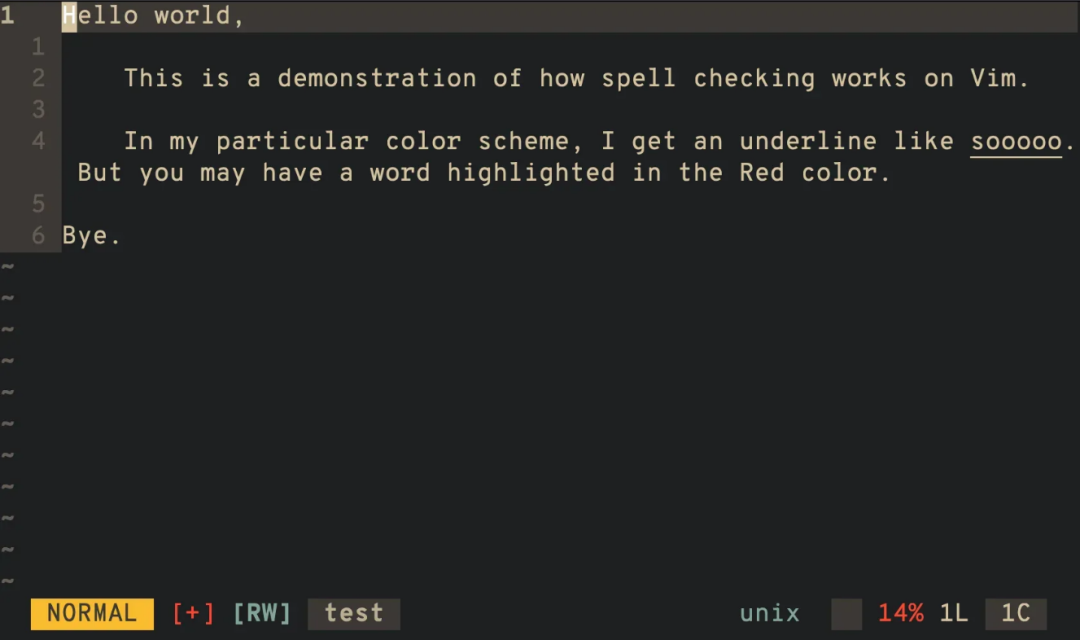
要將這設置為 vim 的默認,可在 .vimrc 文件中添加如下配置:
set?spell與許多 vim 用戶一樣,你可能喜歡在 vim 中顯示行號。
有兩種方法可以顯示行號。一種是絕對行編號,在這種情況下,每行顯示絕對行號,就像任何其他代碼編輯器或IDE一樣。
第二種是相對行號。在這種情況下,當前行的行號為0,其他行的行號為相比于光標所在行的相對數字。
這兩種情況,也并不是只能選擇一個,事實上,可以兩種都要。
通過在 .vimrc 中添加以下行,可以在 vim 中啟用“混合行編號”:
set?number?relativenumber這將在光標所在行顯示絕對行號,在其他行顯示相對行號。如下圖所示:
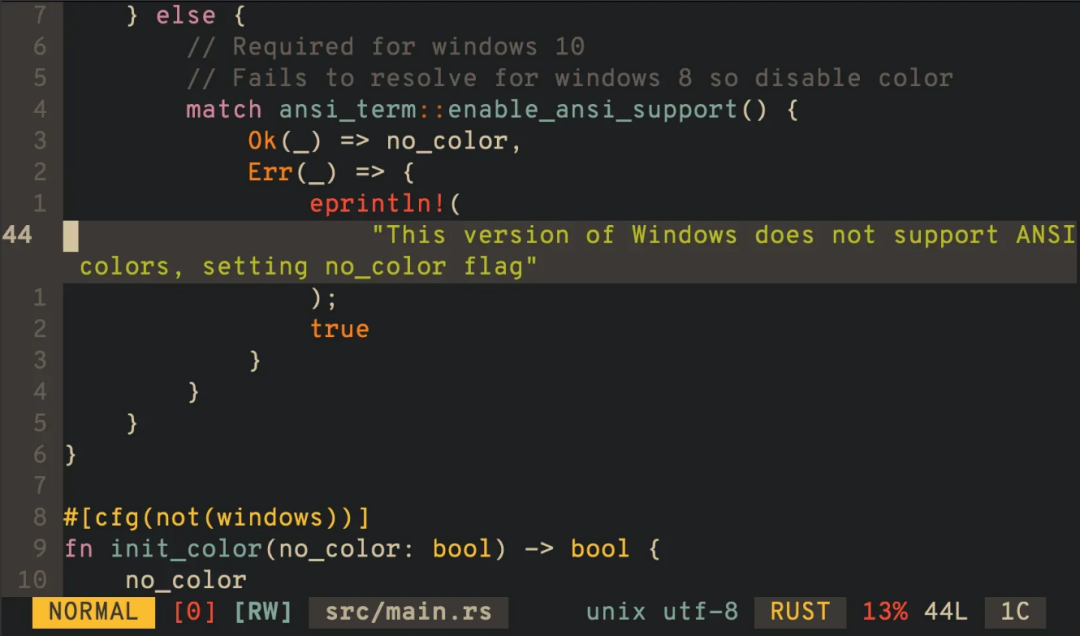
當前光標位于第44行,因此該行顯示絕對行號;其他行(光標上方和下方的行)顯示相對行號。
10,使用 vim 打開文件的同時將光標定位在某一行
默認情況下,我們使用 vim 打開文件,光標總會在第一行。在某些時候,我們希望光標能夠定位在我們指定的某一行,而不是第一行。
可以通過使用?+n(n為行號)選項來實現這一點,當然前提是你需要知道打開的文件總行數應大于或等于 n,如下:
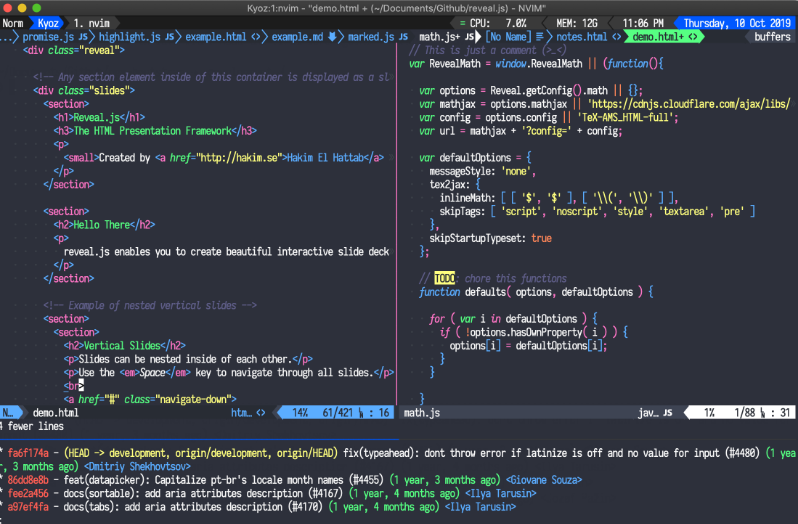
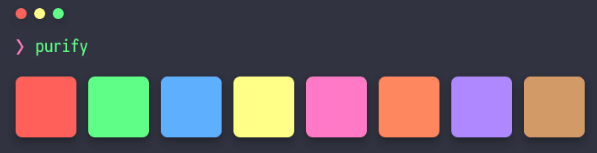
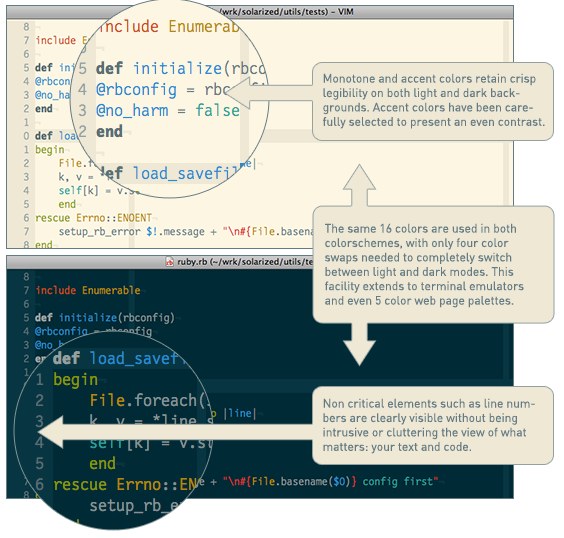
vim?+n?<file-name>當談到使用配色方案時,人們通常會選擇他們覺得最吸引人或最美觀的配色方案。但是,當你作為一個代碼編輯器兼 IDE 的 vim 時,最好放棄一些引人注目的東西,轉而使用具有更好視覺指導的配色方案。
一個好的配色方案看起來很好,但是一個優秀的配色可以幫助你在顏色的幫助下輕松識別關鍵詞、變量和其他標識符。
當然,每個人的喜好是不同的,配色當然也是不同的。我們在下圖中貼出幾個大家都覺得順眼的方案,可以作為參考:
12,在插入模式下刪除文本
我們都知道,在正常模式(normal mode)下,可以使用 d 和 x 鍵刪除文本,那么在插入模式下如何執行相同的操作(比如 dd)呢?
ctrl + w 刪除前一個單詞(字)(相當于正常模式下的 db);
ctrl + h 刪除前一個字符;
ctrl ?+ u 刪除當前行所有前面的字符(相當于正常模式下的 d0?);
ctrl ?+ k 刪除當前行中所有主要字符(相當于正常模式下的 d$)。
來源:https://mp.weixin.qq.com/s/9hJLmv_J7UpSi_mYeGrvrQ
—— EOF —— 一個我十分佩服的朋友阿秀開發了一個互聯網大廠面試真題記錄網站,支持按照行業、公司、崗位、科目、考察時間等查看面試真題,有意者歡迎掃碼下方二維碼適用~
你好,我是飛宇,本碩均于某中流985 CS就讀,先后于百度搜索以及字節跳動電商等部門擔任Linux C/C++后端研發工程師。
同時,我也是知乎博主@韓飛宇,日常分享C/C++、計算機學習經驗、工作體會,歡迎點擊此處查看我以前的學習筆記&經驗&分享的資源。
我組建了一些社群一起交流,群里有大牛也有小白,如果你有意可以一起進群交流。
歡迎你添加我的微信,我拉你進技術交流群。此外,我也會經常在微信上分享一些計算機學習經驗以及工作體驗,還有一些內推機會。
加個微信,打開另一扇窗