作者
Sun Wei
嵌入式處理器事業部應用工程中心
瑞薩電子
★ 目錄 ★
01 | 概述 |
02 | RL78/F25 Target Board簡介 |
03 | 基于CS+創建觸摸應用樣例工程
|
★ 概述 ★
本文包含以下主要內容
RL78/F25 Target Board簡介
基于CS+創建觸摸樣例工程
使用QE for Capacitive Touch開發觸摸應用
觸摸和LED閃爍演示
本文基于以下開發環境
1
軟件運行環境

硬件運行環境

RL78/F25 Target Board簡介
RL78/F25 target board(RTK7F125FPC01000BJ)
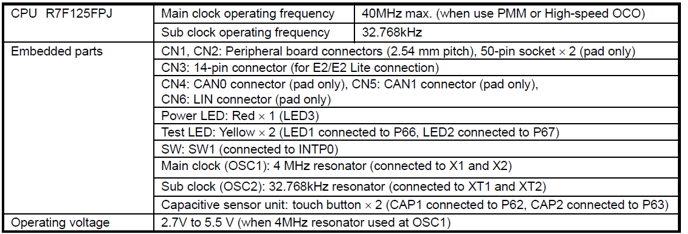
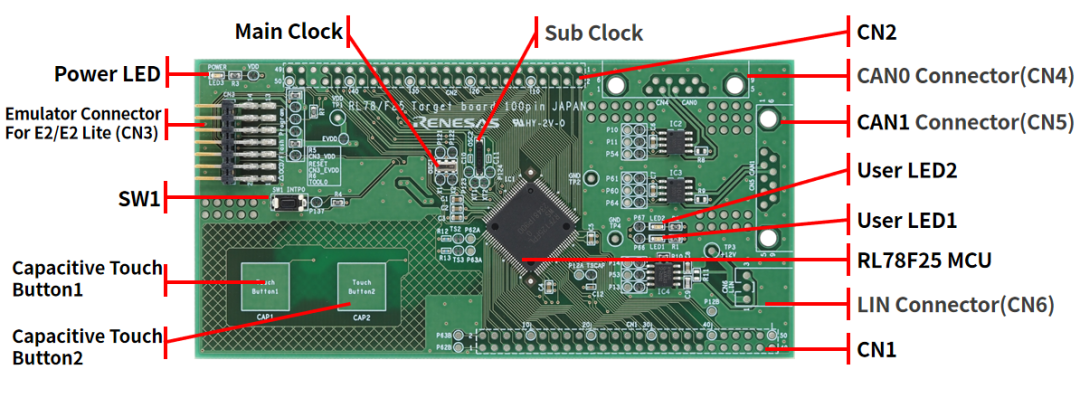
硬件運行環境搭建
硬件連接框圖
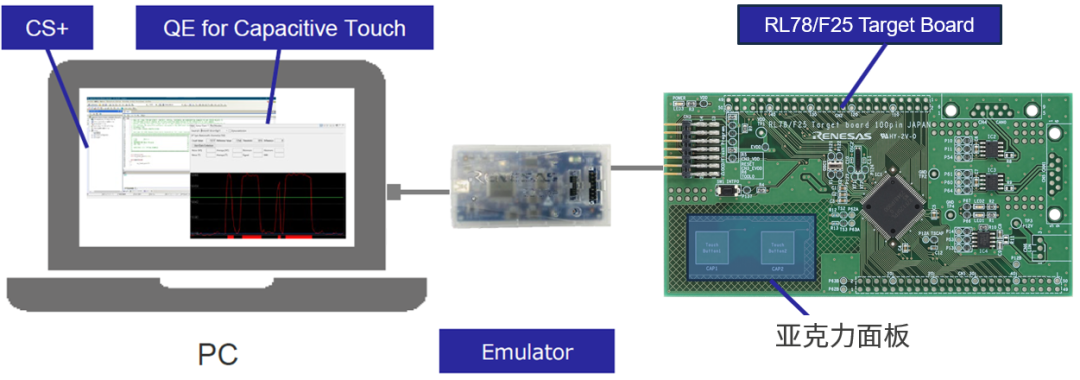
基于CS+創建觸摸樣例工程
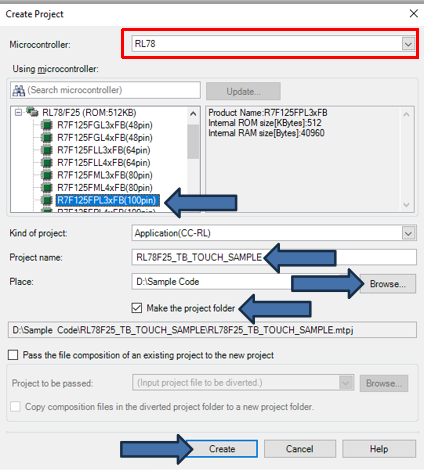
在CS+中創建新工程
打開CS+
在菜單欄點擊[File]->[New]->Create New Project
按照下圖所示進行設置
點擊[Create]新建工程RL78F25_TB_TOUCH_SAMPLE
在Smart Configurator中為新工程添加驅動程序
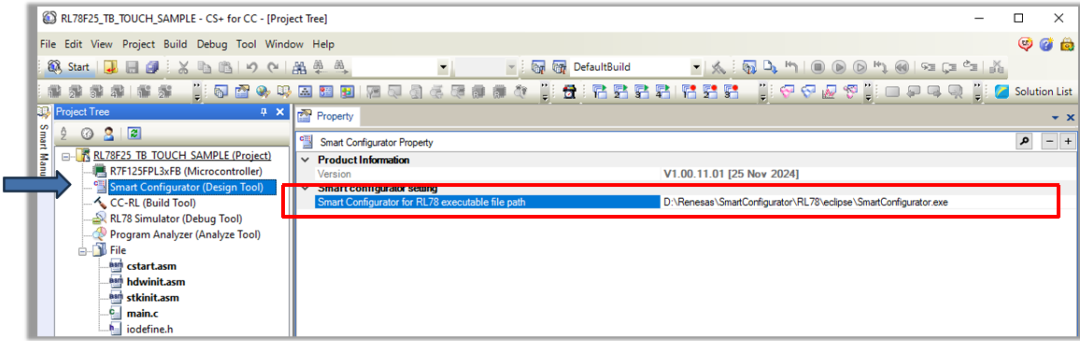
打開Smart Configurator
雙擊[Smart Configurator Design Tool]
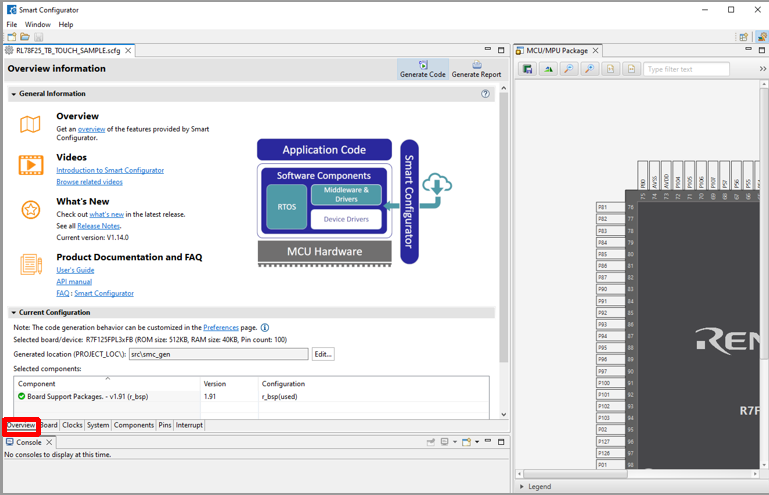
Smart Configurator
打開后如下圖所示
默認顯示Overview選項卡
Smart Configurator設定
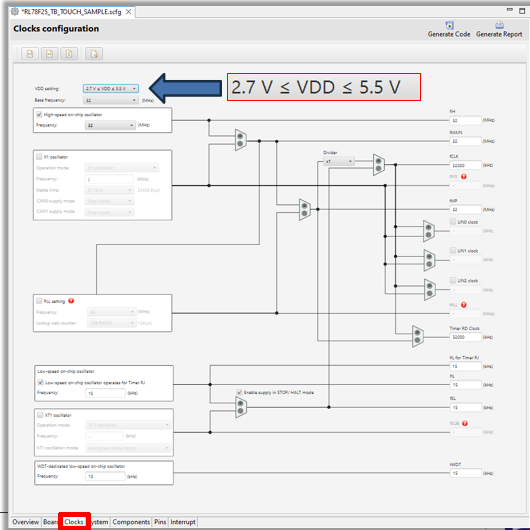
Clocks選項卡
設定VDD Setting
本例為2.7V ≤ VDD ≤ 5.5V
其他設置保持默認
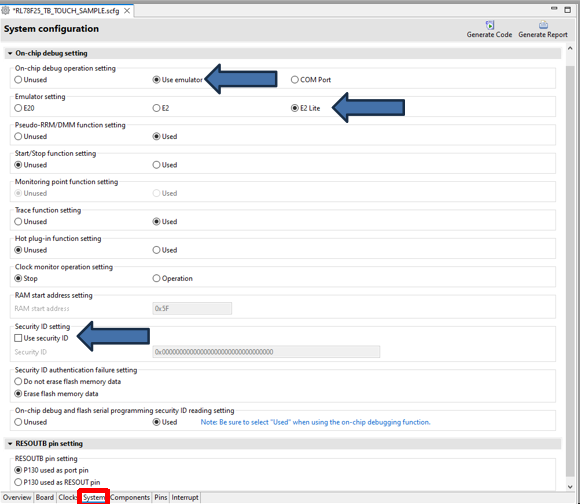
System選項卡
按照下圖進行設定
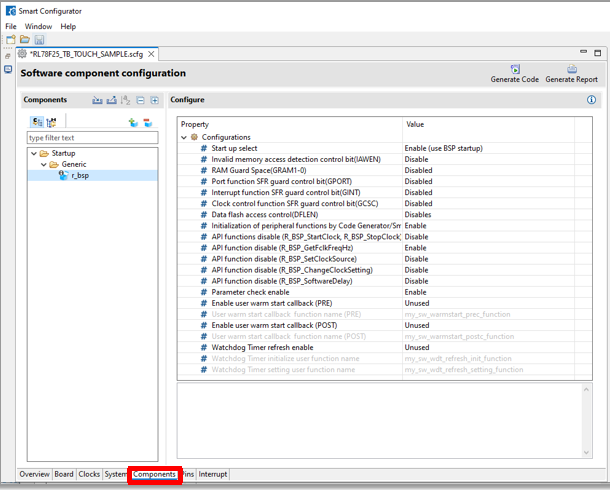
Components選項卡
r_bsp設定
保持默認
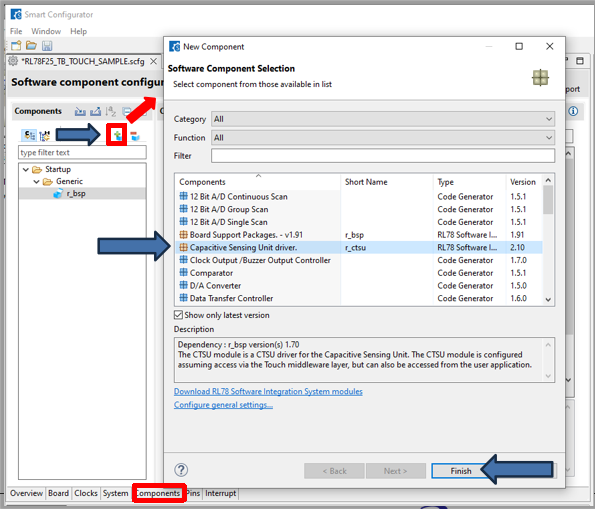
Components選項卡
點擊

按鈕
在New Component對話框中選擇Capacitive Sensing Unit driver.(r_ctsu)
Components選項卡
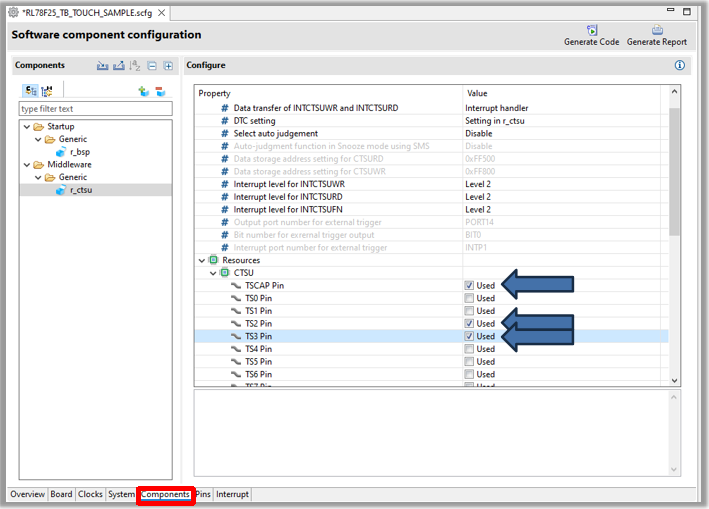
r_ctsu設定
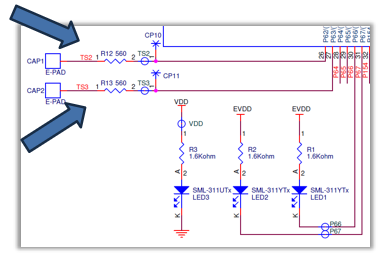
根據實際電路設定觸摸通道
勾選TSCAP
勾選TS2
勾選TS3
按下圖所示
Components選項卡
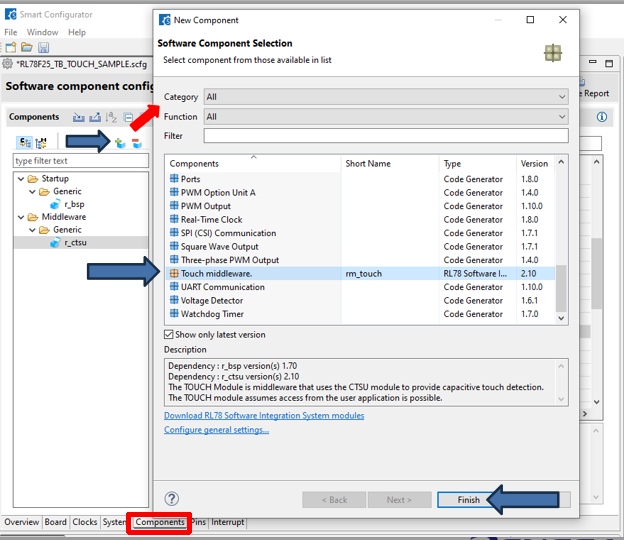
點擊
按鈕
在New Component對話框中選擇Touch Middleware.(rm_touch)
Components選項卡
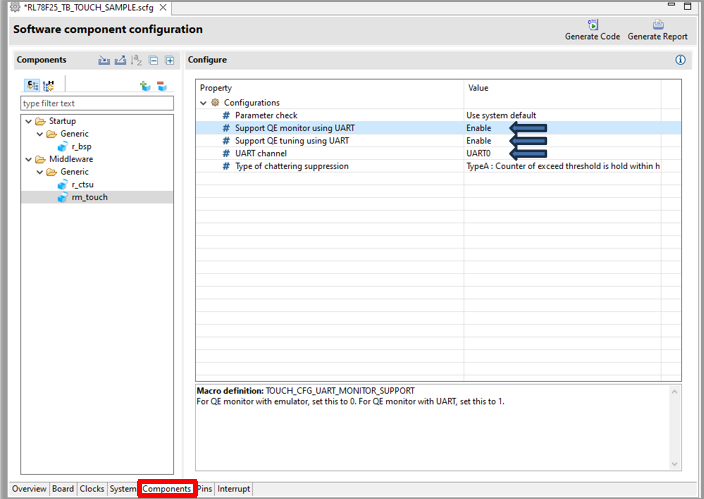
rm_touch設定
按下圖所示設定
Components選項卡
點擊
按鈕
在New Component對話框中選擇UART Communication
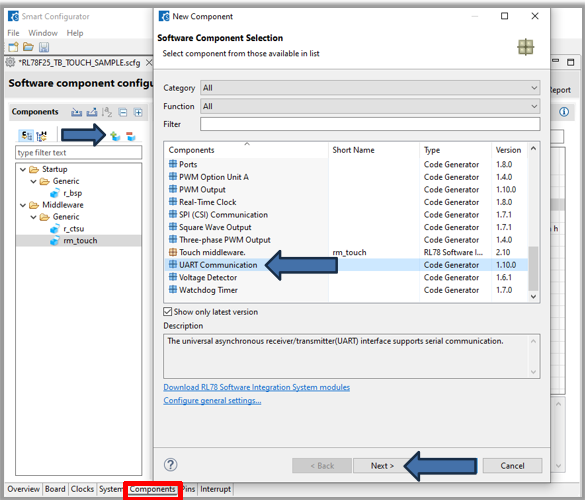
Components選項卡
UART Communication設定
按下圖所示設定
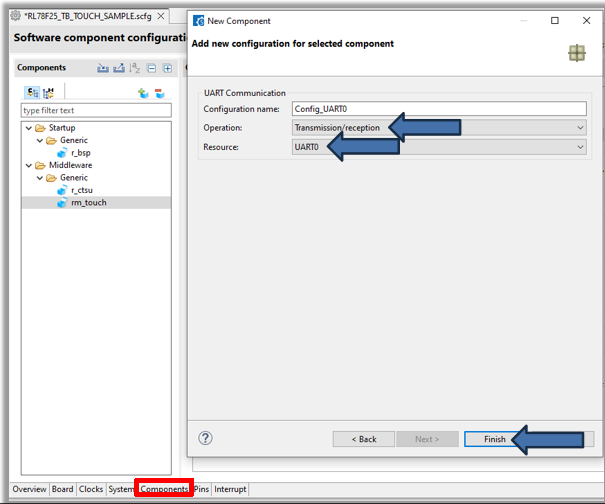
Components選項卡
UART Communication設定
Transmission選項卡
按下圖所示設定
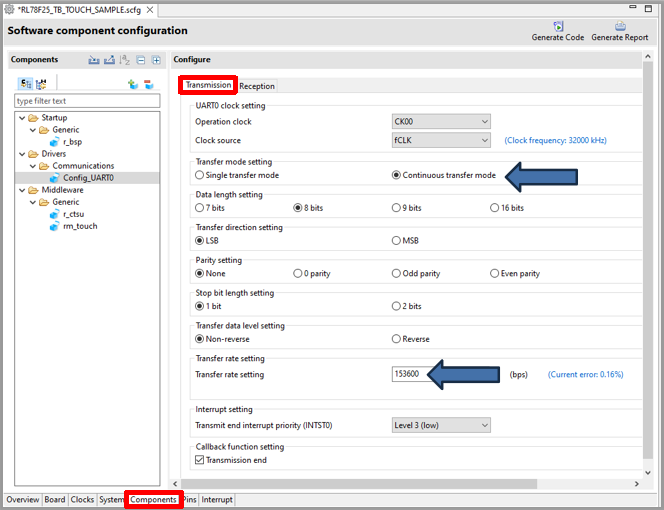
Components選項卡
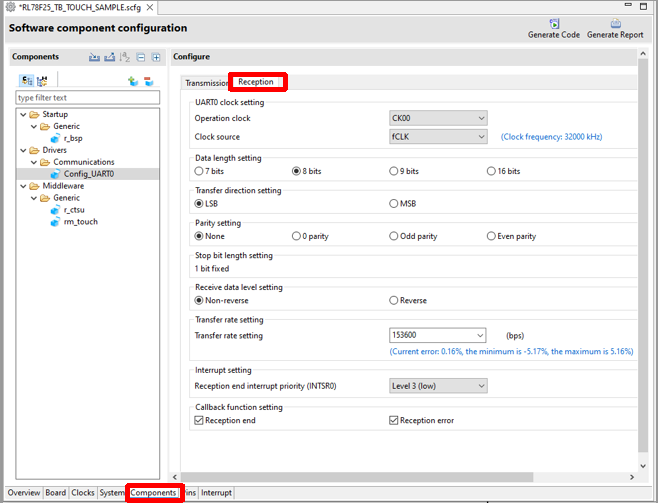
UART Communication設定
Reception選項卡
按下圖所示設定
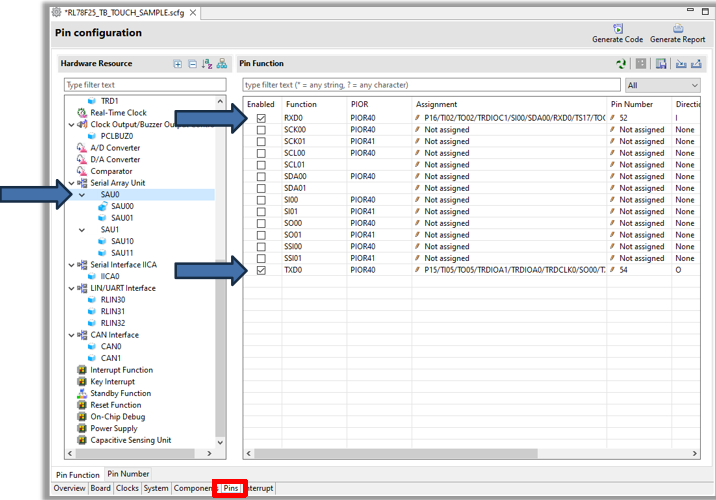
Pins選項卡
確認UART的RXD0和TXD0引腳
RXD0:P16
TXD0:P15
按下圖所示
Components選項卡
點擊
按鈕
在New Component對話框中選擇Ports
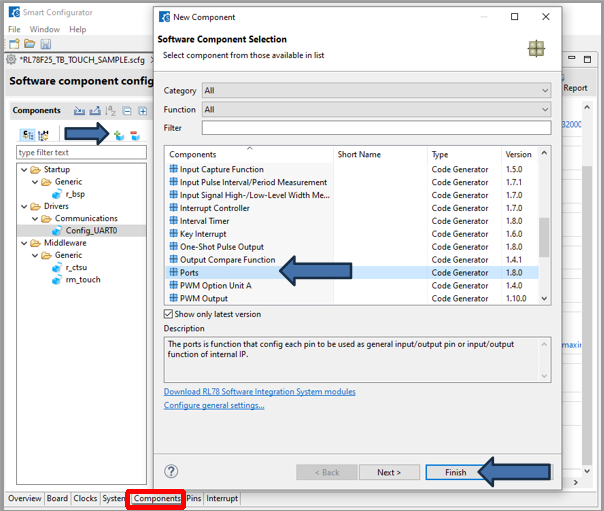
Components選項卡
Ports設定
用于驅動User LED
按右圖所示
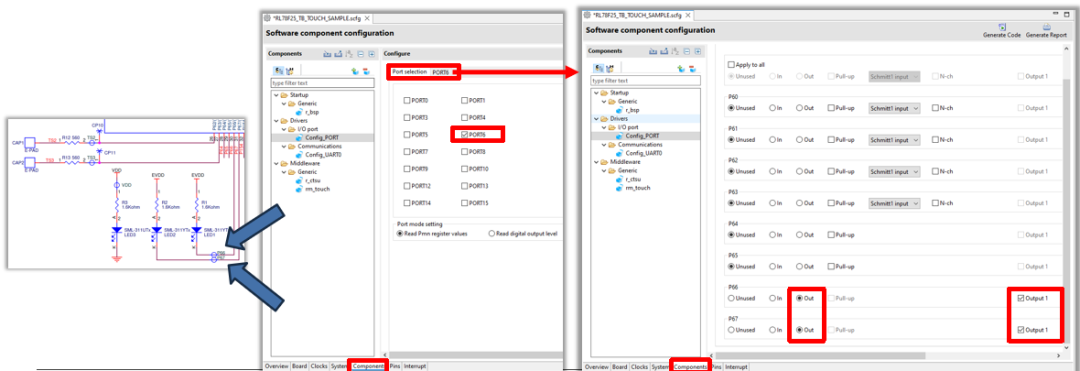
Components選項卡
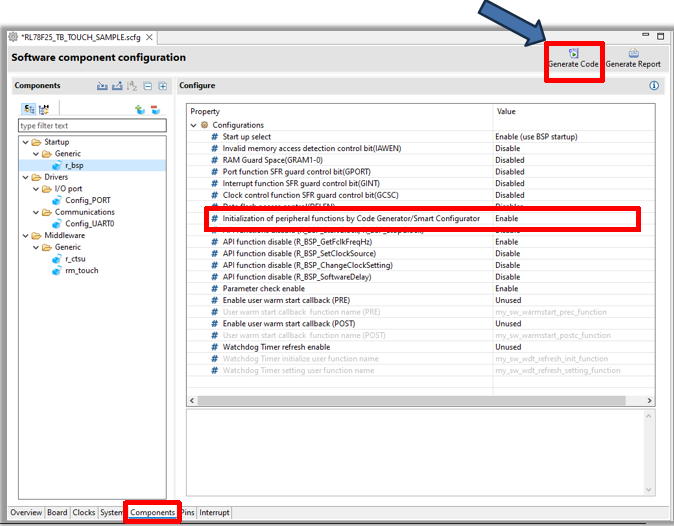
確認r_bsp
Initialization of peripheral functions by Code Generator/Smart Configurator
Enable
點擊
生成驅動程序
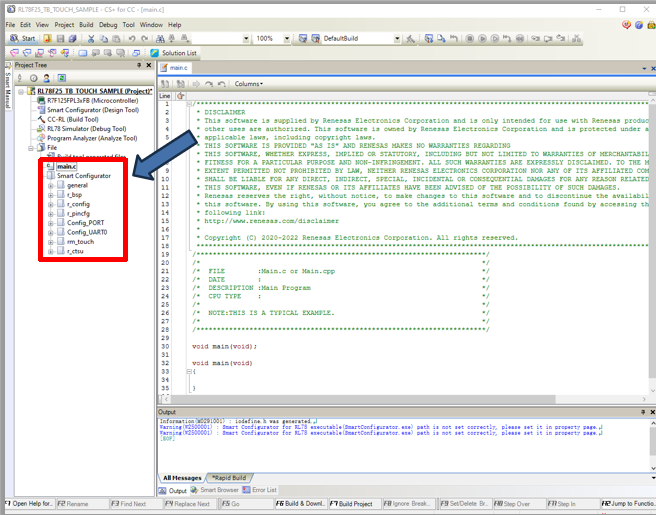
返回到CS+窗口
確認驅動程序的添加
使用QE for Capacitive Touch開發觸摸應用
打開QE For Capacitive touch Ver4.20 Standalone版本
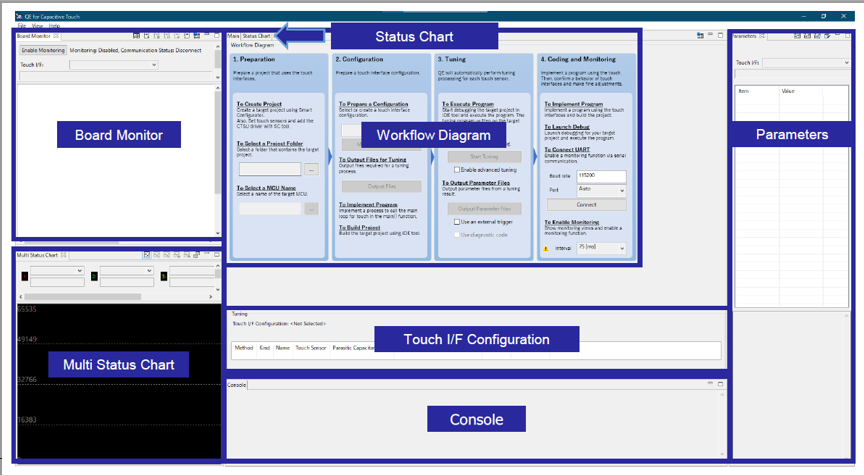
Preparation
工程設定
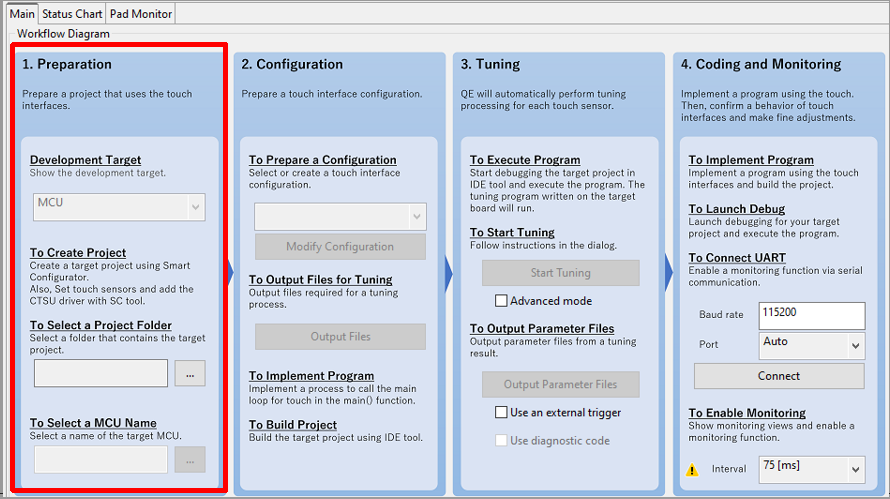
工程設定
選擇工程文件夾
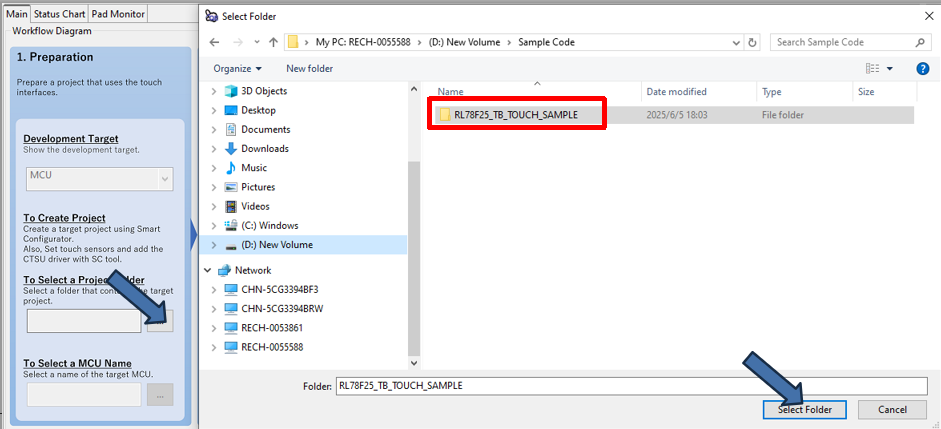
選擇MCU
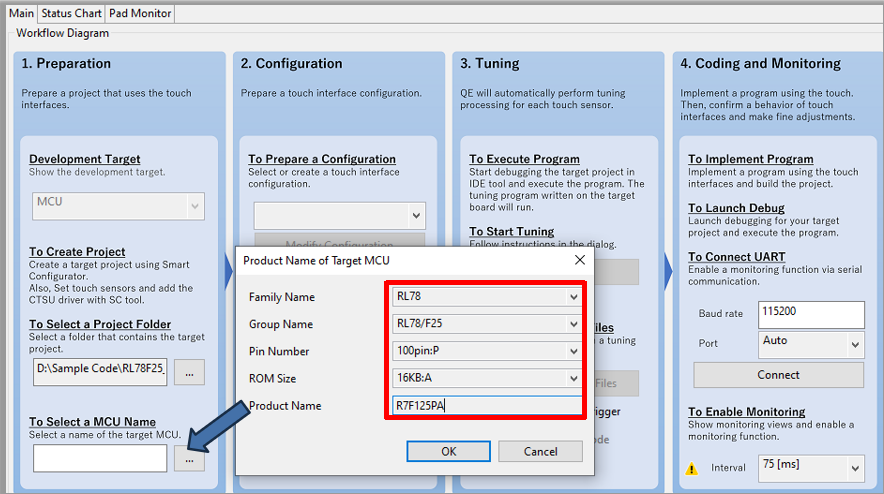
Configuration
建立配置
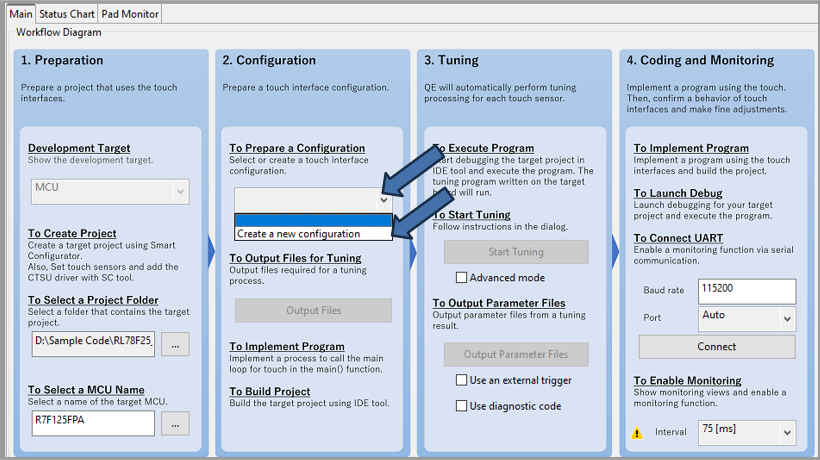
建立配置
在畫布中添加Button
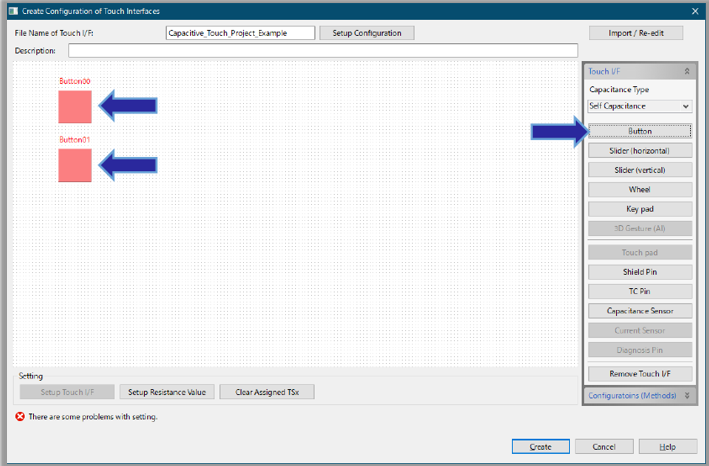
建立配置
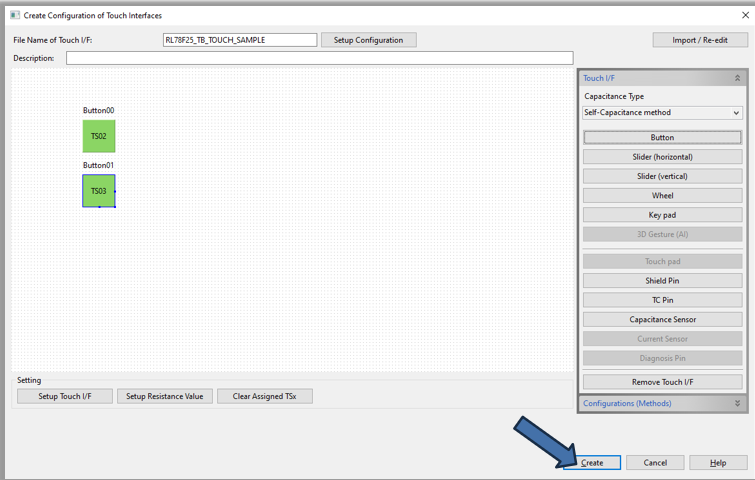
為Button設定觸摸通道和阻尼電阻(Button00/TS02/560ohm,Button01/TS03/560ohm)
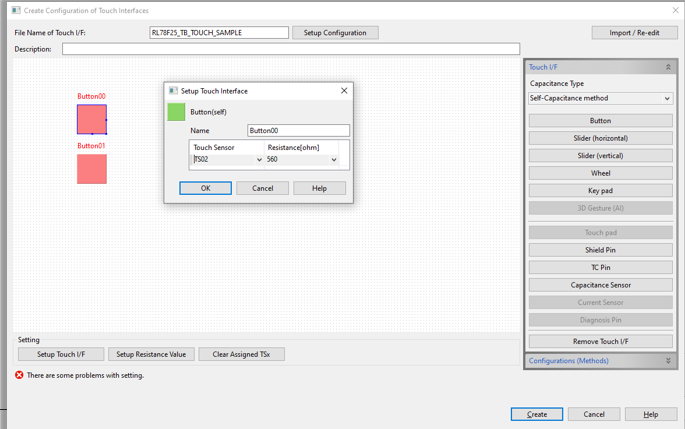
建立配置
點擊Create完成設定
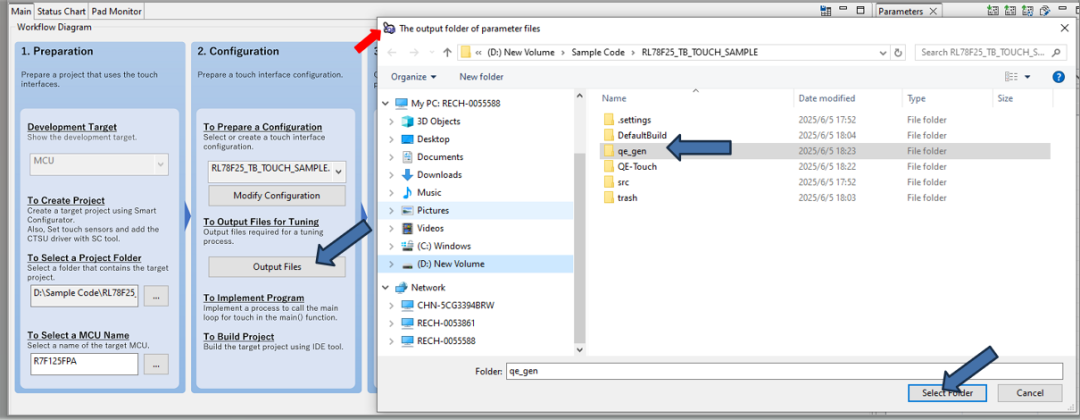
輸出調優(Tuning)需要的文件
輸出到工程路徑下新建的qe_gen文件夾
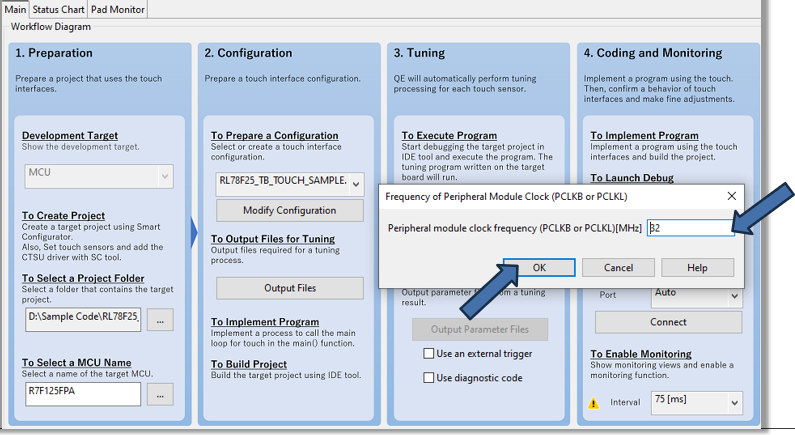
輸出調優(Tuning)需要的文件后,在彈出的對話框中,設定外設工作頻率(本例中為32Mhz)
輸出調優(Tuning)需要的文件后,在彈出的對話框中,設定MCU供電電壓(本例中使用仿真器供電3.3V)
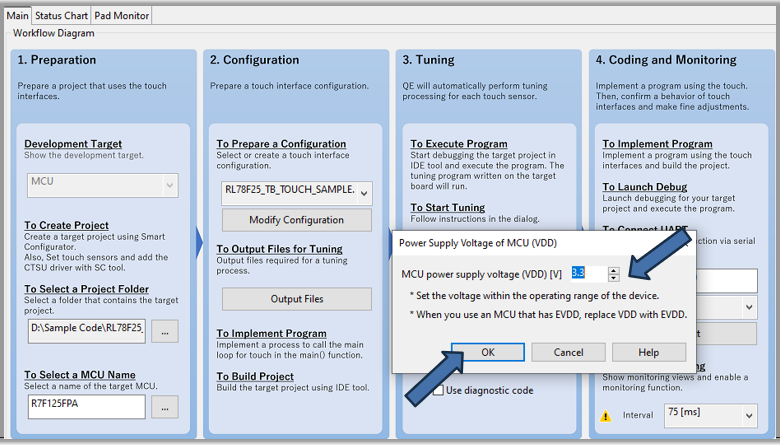
輸出調優(Tuning)需要的文件后,在彈出的對話框中,接下來將按照提示進行相關設定,為后續調優(Tuning)做準備
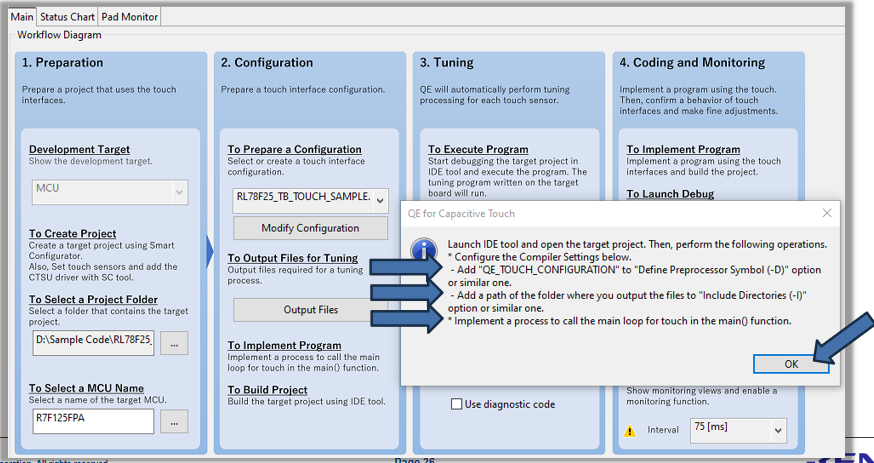
調優(Tuning)前的準備工作
雙擊工程目錄下的CC-RL(Build Tool),打開CC-RL Property
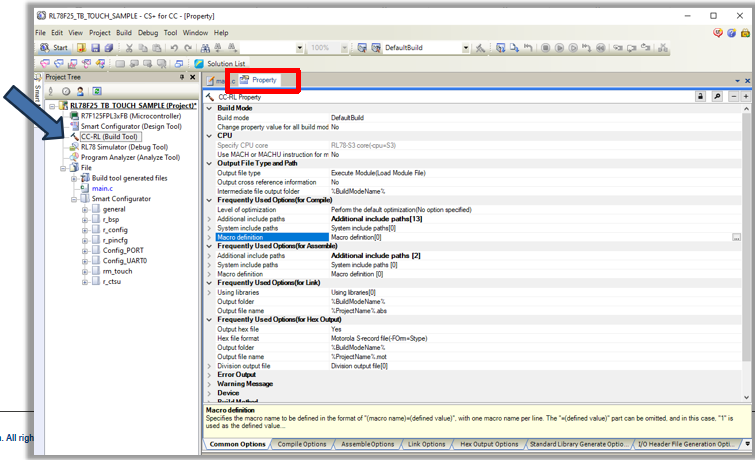
調優(Tuning)前的準備工作
在Common Options選項卡中Frequently used Options(for Compile)的Macro definition中添加QE_TOUCH_CONFIGURATION
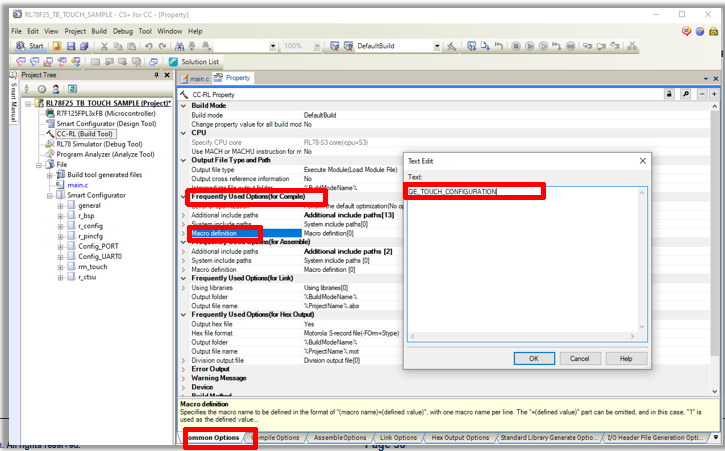
調優(Tuning)前的準備工作
在Common Options選項卡中Frequently used Options(for Compile)的Additional include paths中添加qe_gen文件夾路徑
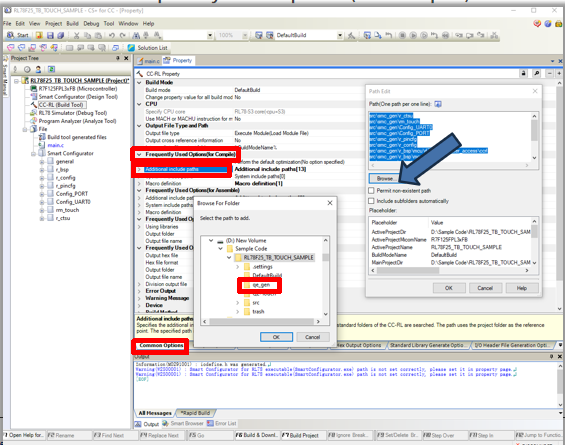
調優(Tuning)前的準備工作
在Common Options選項卡中Frequently used Options(for Compile)的Additional include paths中添加qe_gen文件夾路徑
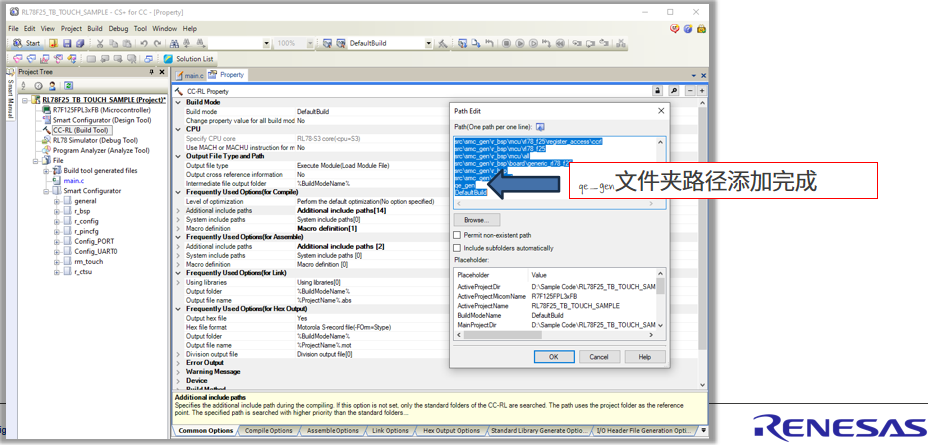
調優(Tuning)前的準備工作
在Windows瀏覽器中找到工程文件夾下的qe_gen文件夾,拖拽到CS+中的工程目錄的File下面
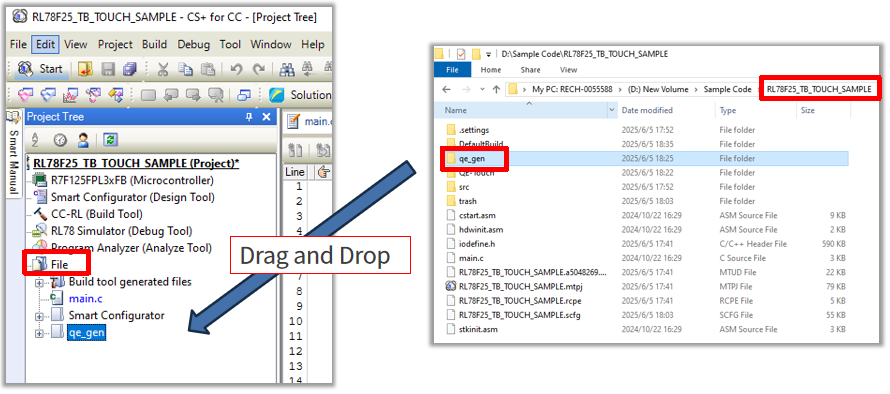
調優(Tuning)前的準備工作
在main.c中添加qe_touch_main()的聲明和調用
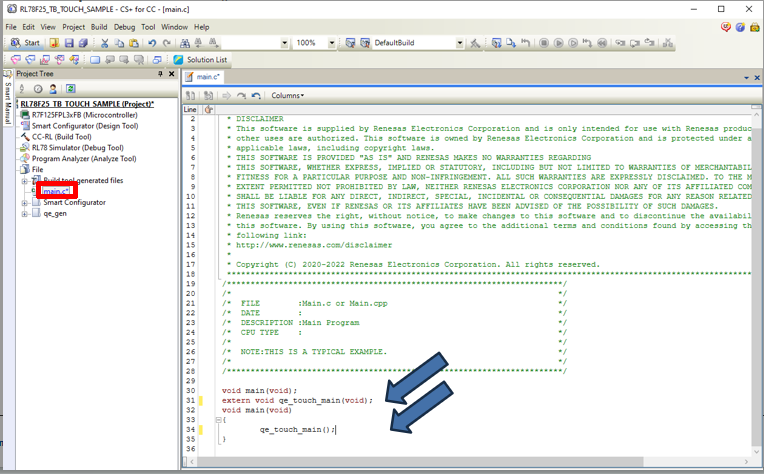
調優(Tuning)前的準備工作
在Config_UART0_user.c中添加touch_uart_callback()的聲明和調用
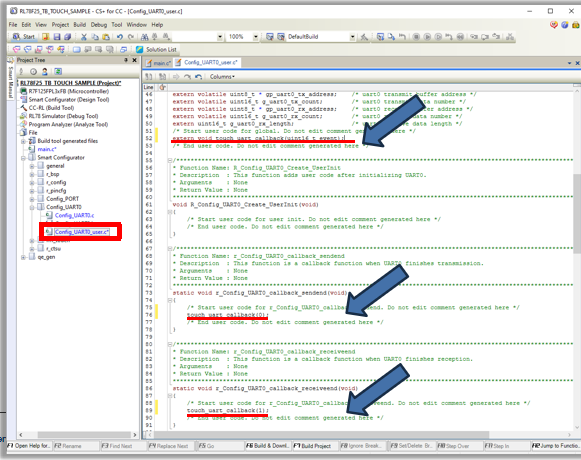
調優(Tuning)前的準備工作
仿真器設定–選擇RL78 E2 Lite
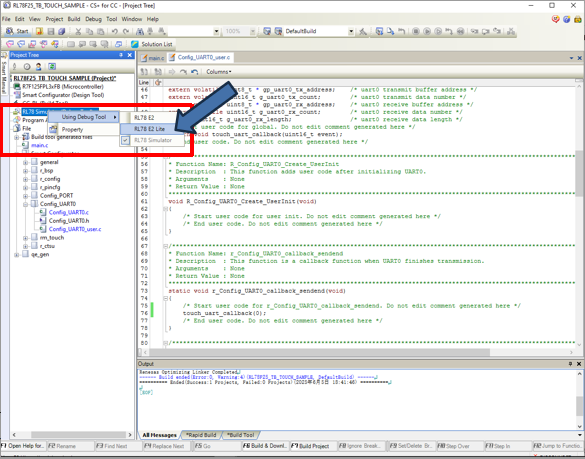
調優(Tuning)前的準備工作
仿真器設定–選擇仿真器供電
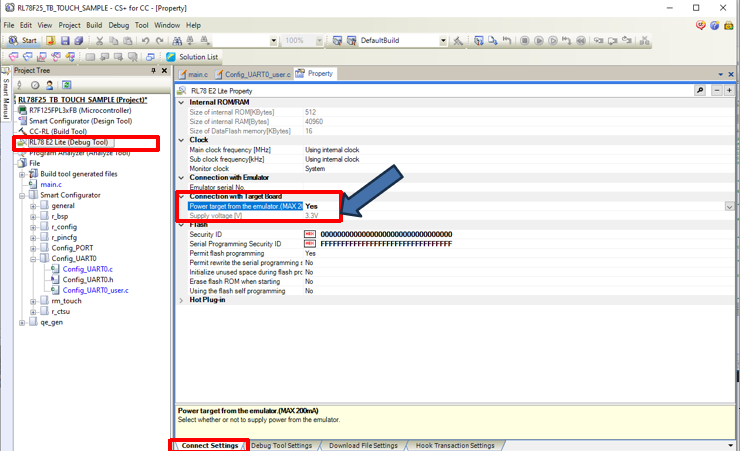
調優(Tuning)前的準備工作
將E2 Lite連接PC以及RL78/F25 target board的CN3
將USB-Serial串口轉換板連接到RL78/F25 target board的CN1
使用長45m(用戶自行準備)(用戶自行準備)覆蓋住電極區域
注意:不允許手指直接觸摸電極,否則會導致短路或者測量不正確
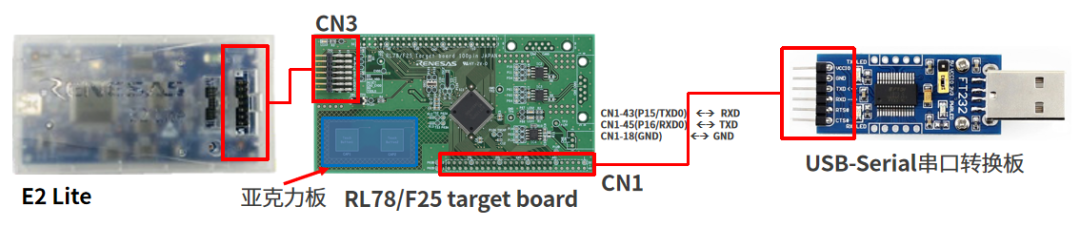
調優(Tuning)前的準備工作
在PC上插入USB-Serial串口轉換板,并在“設備管理器”中確認串口號
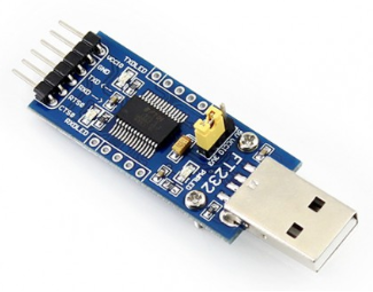
USB-Serial串口轉換板
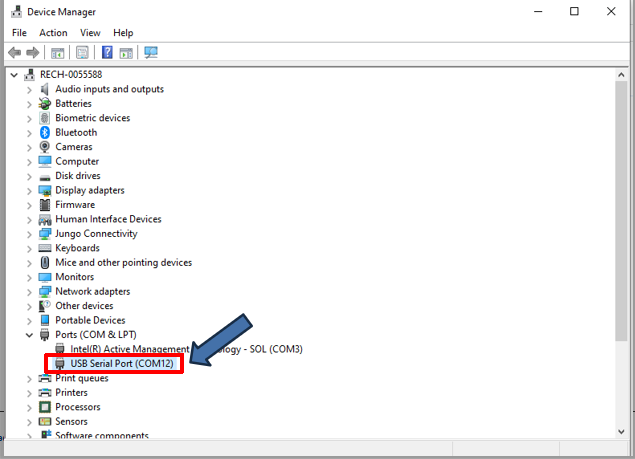
調優(Tuning)前的準備工作
編譯并運行程序
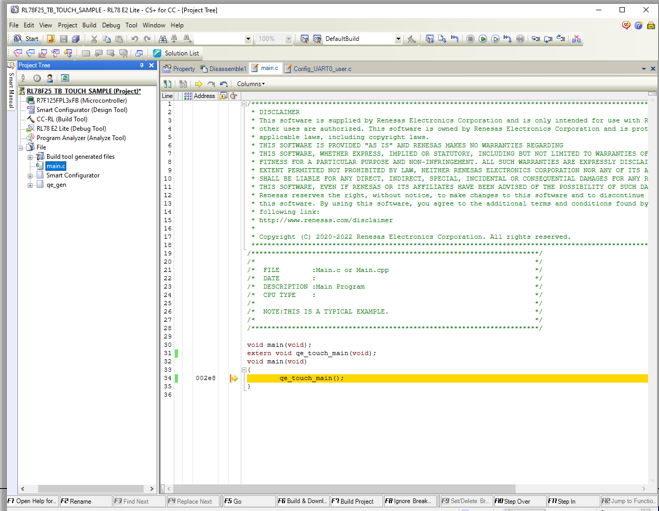
Tuning
進行自動調優(Tuning)
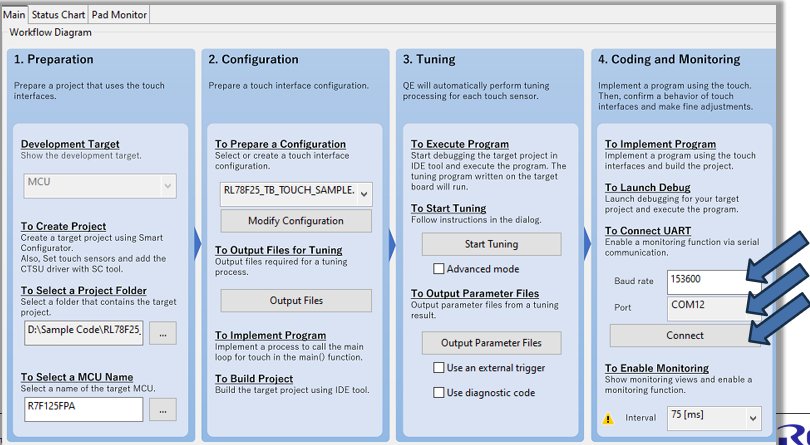
點擊Start Tuning按鈕,在彈出的對話框中,設定正確的波特率和串口號,然后點擊Connect
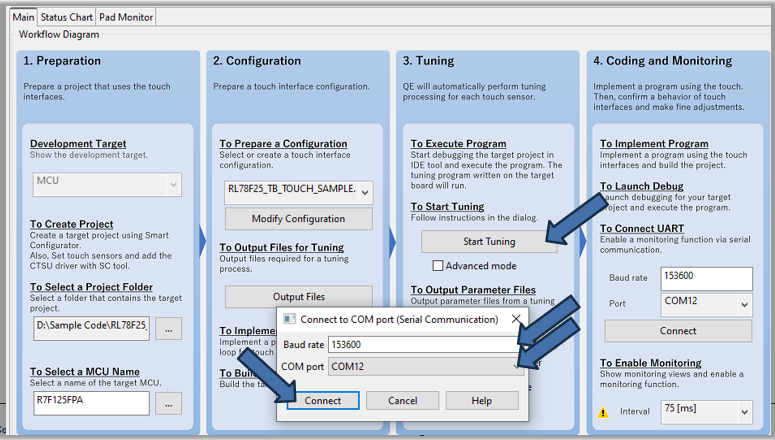
進行自動調優(Tuning)
在彈出的對話框中,設定正確的外設時鐘(本例中為32MHz),點擊OK,開始自動調優(Tuning)
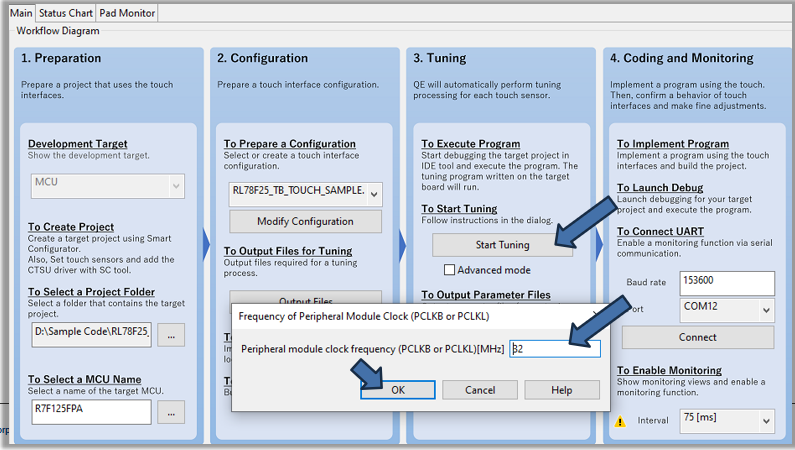
進行自動調優(Tuning)
按步驟顯示自動調優(Tuning)對話框,如寄生電容測量,偏置電流調整等無需用戶操作的步驟
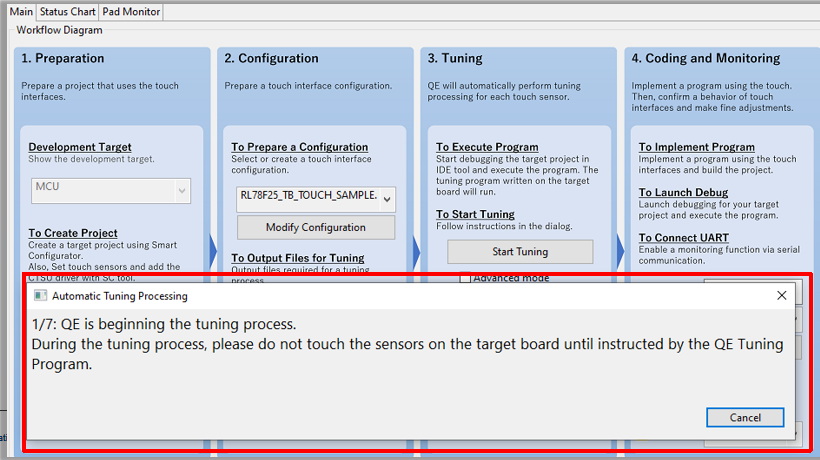
進行自動調優(Tuning)
進入需要用戶參與的靈敏度測量步驟
用戶需要使用正常壓力按壓觸摸按鍵并保持,然后按下PC鍵盤上的任意鍵,生成默認的閾值,完成調優(Tuning)
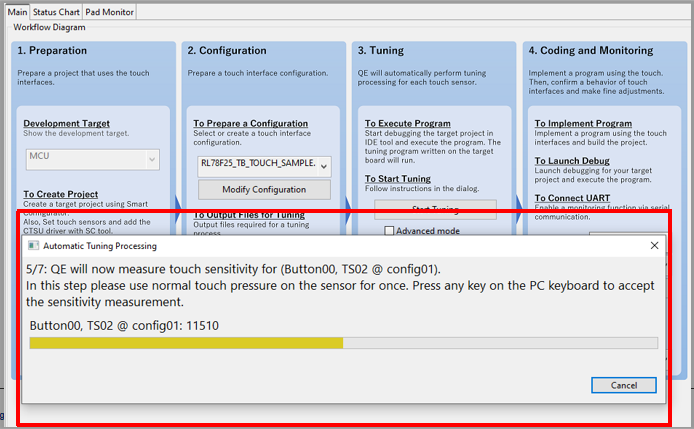
進行自動調優(Tuning)
在彈出的對話框中,顯示閾值/溢出信息/警告錯誤信息,用戶點擊Continue the Tuning Process按鈕完成
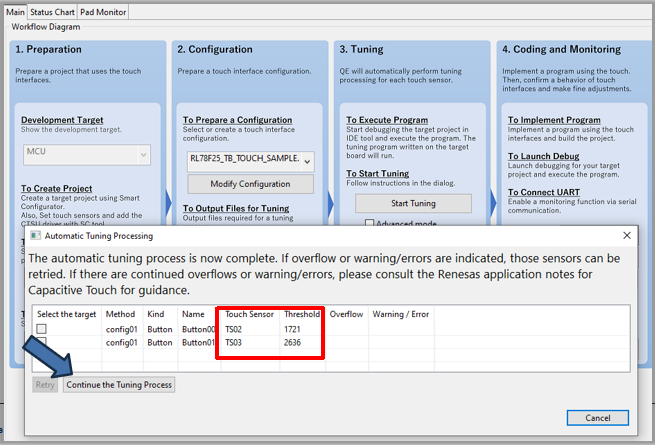
進行自動調優(Tuning)
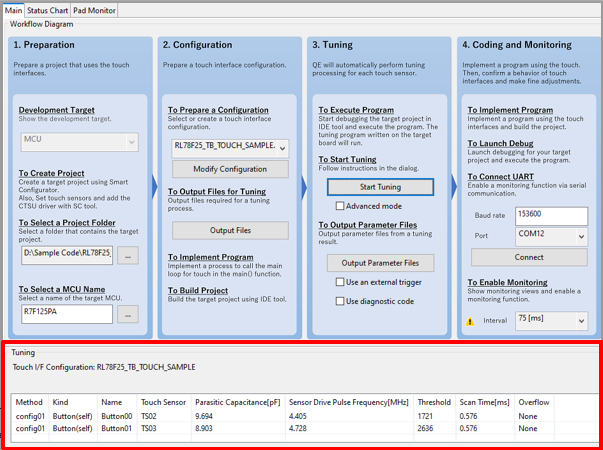
自動調優(Tuning)完成后,在主頁面的下方顯示調優(Tuning)的結果,包括寄生電容值、驅動頻率、閾值、掃描時間等
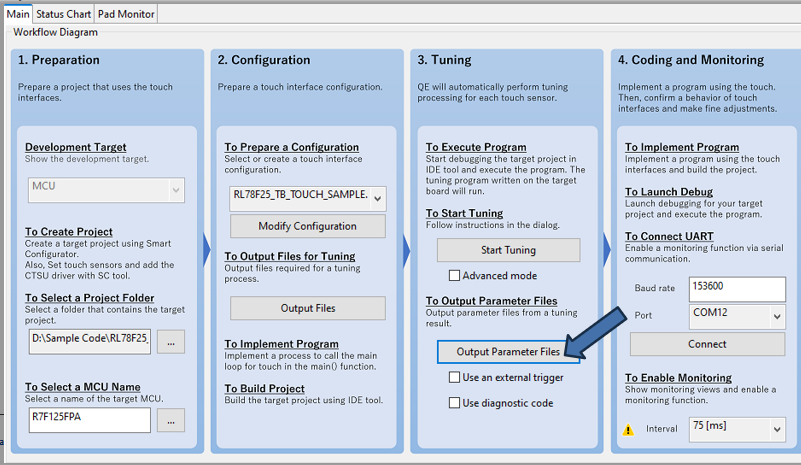
輸出自動調優(Tuning)產生的參數文件
點擊Output Parameter Files
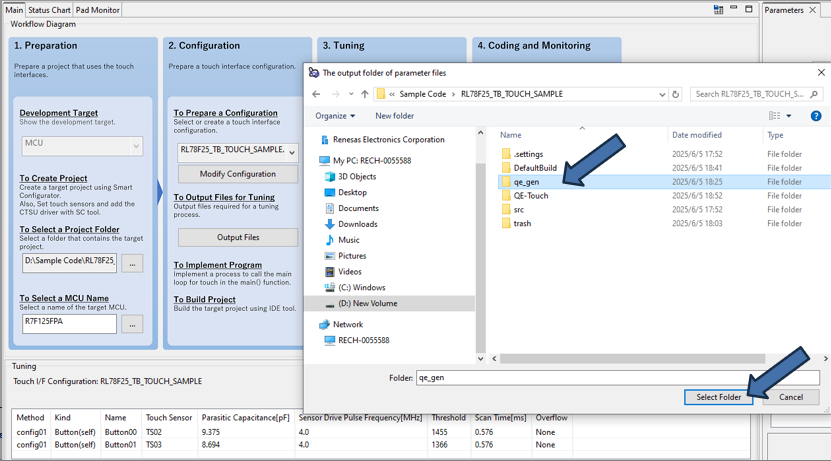
輸出自動調優(Tuning)產生的參數文件
在彈出的對話框中,選擇工程目錄下的qe_gen文件夾
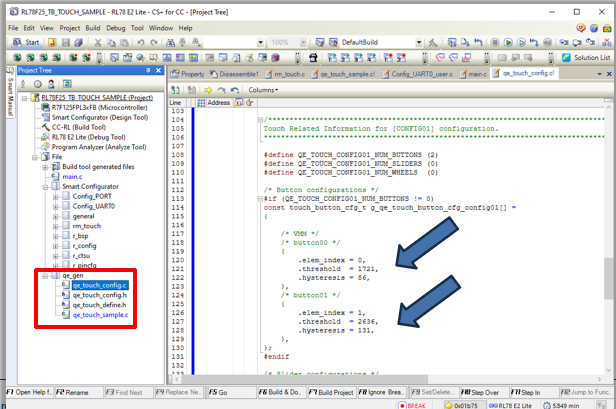
輸出自動調優(Tuning)產生的參數文件
在工程目錄下的qe_gen文件夾中確認新生成的參數文件
例如qe_touch_config.c中的按鍵閾值(threshold)等
Coding and Monitoring
在CS+中停止程序,斷開仿真器連接,重新編譯并運行
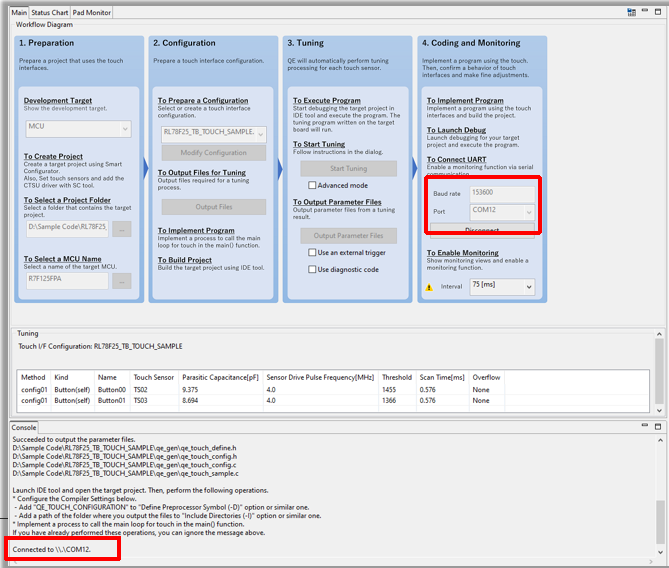
設定正確的波特率、串口號,點擊connect按鈕進行連接
在Console中確認連接狀態
Connected to \\.\COM12
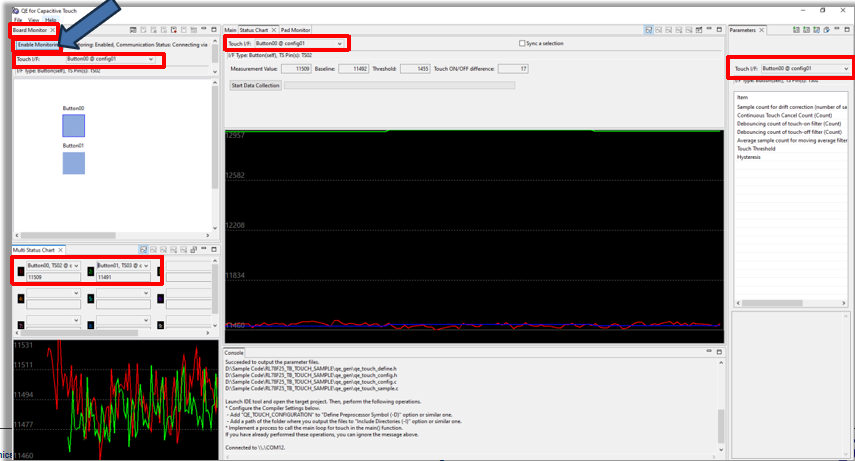
在Board Monitor中,點擊Enable Monitoring,并在各個監控窗口中設定需要監控的Touch I/F
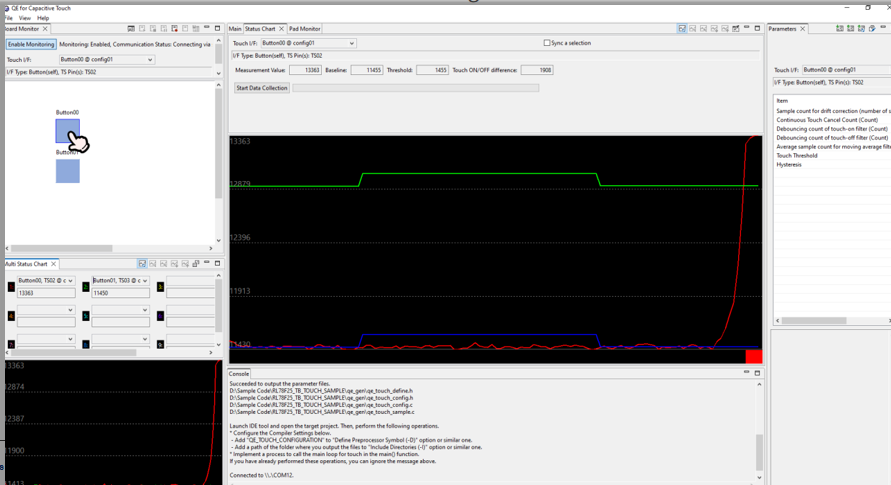
按下觸摸按鍵,即可在各個圖形化窗口中進行Monitoring以及觸摸參數調整
添加應用代碼實現LED閃爍
應用代碼添加
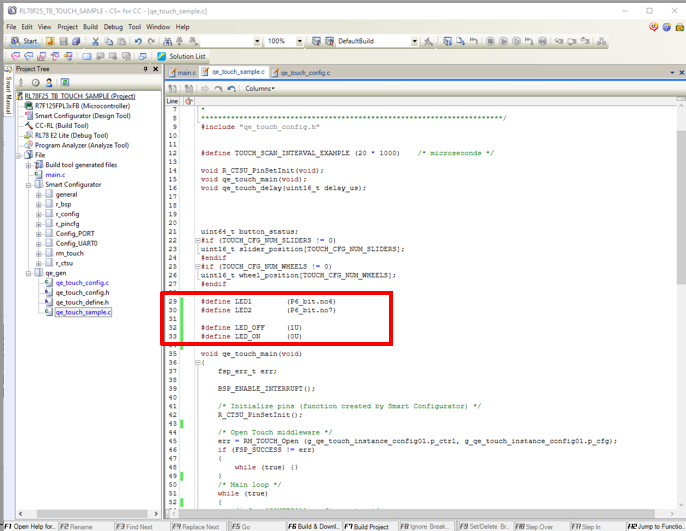
在qe_gen\qe_touch_sample.c中
LED1和LED2的宏定義
應用代碼添加
在qe_gen\qe_touch_sample.c中
按下觸摸按鍵后點亮LED1和LED2
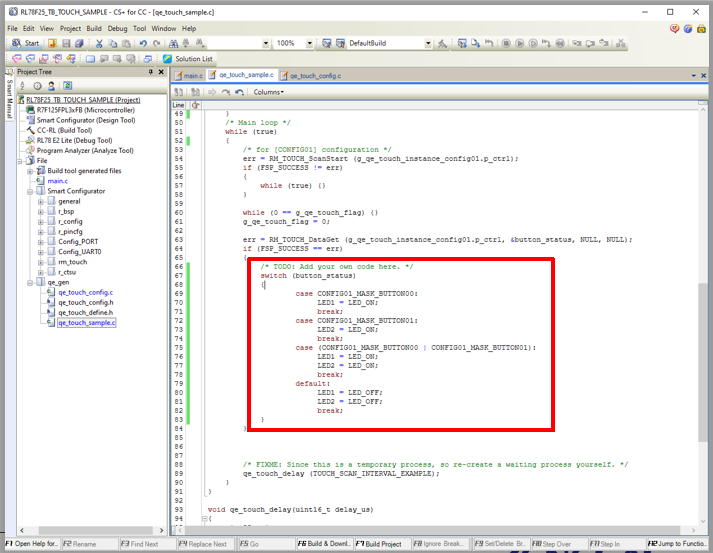
/* TODO: Add your own code here. */switch (button_status){case CONFIG01_MASK_BUTTON00:LED1 = LED_ON;break;case CONFIG01_MASK_BUTTON01:LED2 = LED_ON;break;case (CONFIG01_MASK_BUTTON00 | CONFIG01_MASK_BUTTON01):LED1 = LED_ON;LED2 = LED_ON;break;default:LED1 = LED_OFF;LED2 = LED_OFF;break;}
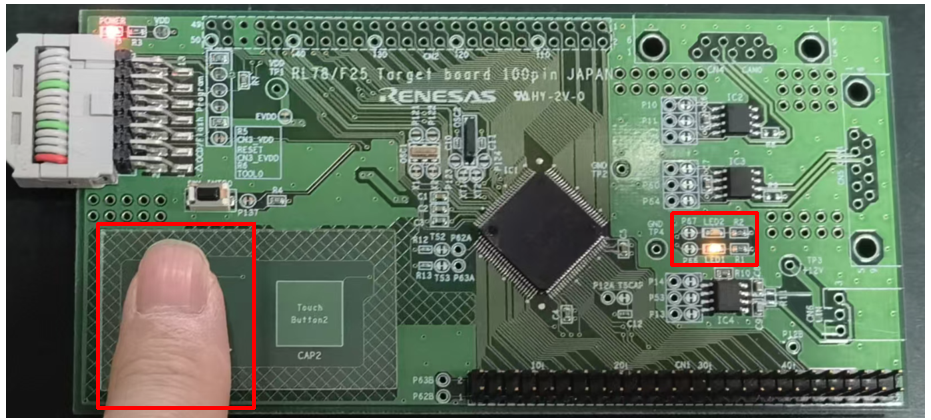
編譯運行后,按下觸摸按鍵Touch Button1點亮LED1
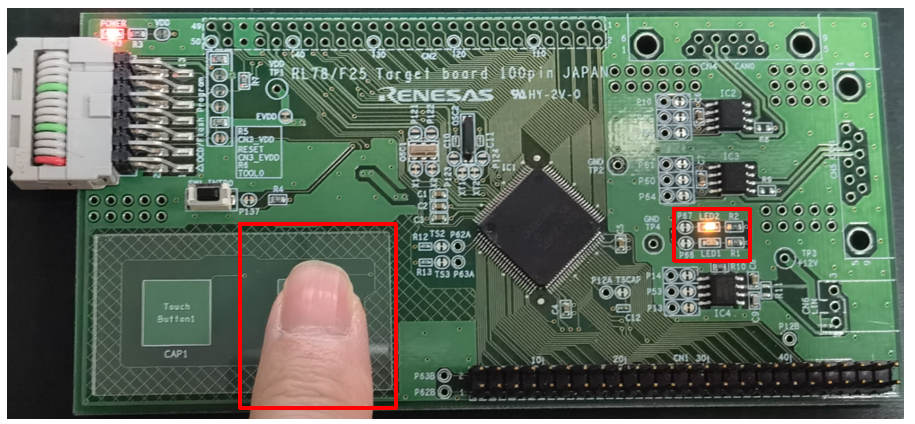
編譯運行后,按下觸摸按鍵Touch Button2點亮LED2

如您在使用瑞薩MCU/MPU產品中有任何問題,可識別下方二維碼或復制網址到瀏覽器中打開,進入瑞薩技術論壇尋找答案或獲取在線技術支持。
https://community-ja.renesas.com/zh/forums-groups/mcu-mpu/
1
END
1
推薦閱讀
瑞薩RA0L1觸摸應用樣例工程創建演示(e2studio篇)
答題贏好禮 | “瑞”不可擋!對話嵌入式大拿解鎖年終福利
評測有禮 | 瑞薩RA8D1 MCU × LVGL/LWIP 開發板評測活動開啟