

最近在打數(shù)據(jù)比賽,頻繁使用Jupyter
這里記錄一下筆記本的一些使用Tips
pip install --upgrade pip安裝之前更新一下pip
pip install jupyter直接pip安裝
pip install jupyterlab這lab這里也安裝一下
jupyter notebook --port <port_number>默認(rèn)端口8888

看這個(gè)地方顯示的8888
jupyter notebook --port 25556w個(gè)端口可以使用,不要選擇100以里的
剩下隨便輸入

演示一個(gè)
jupyter notebook --no-browser有時(shí)候我們不用自己的瀏覽器打開(kāi),可以使用這個(gè)命令
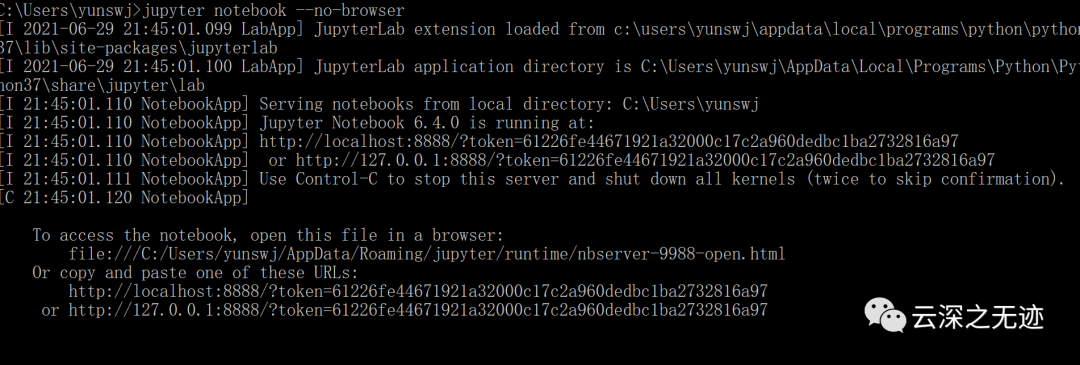
復(fù)制下面的鏈接,去瀏覽器就可以打開(kāi)
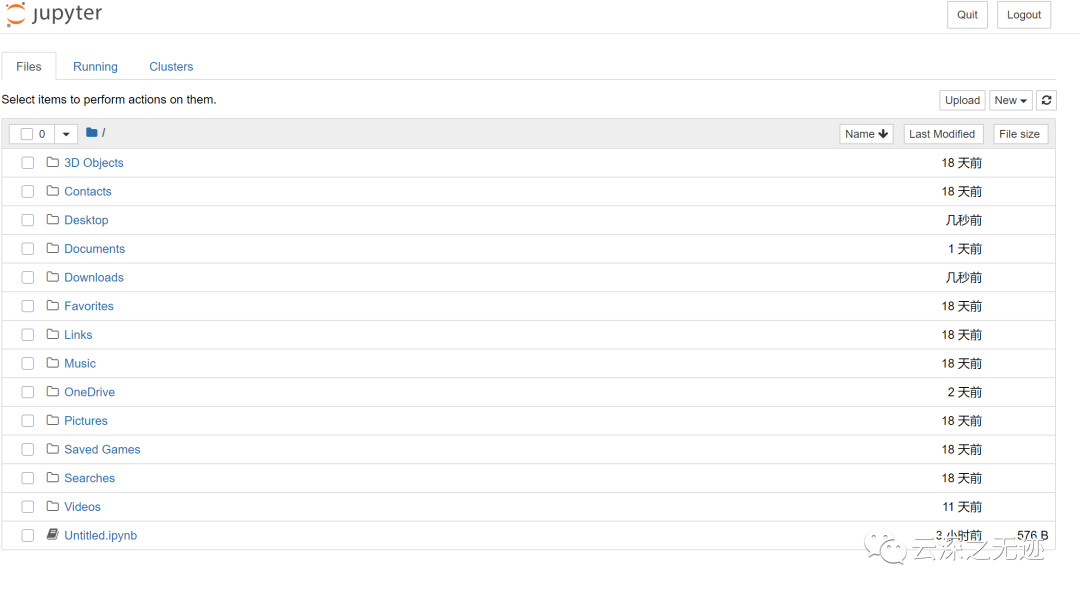
打開(kāi)的樣子

執(zhí)行命令的時(shí)候
可以使用!+command,但是需要在ipython里面打開(kāi)
pip install jupyterthemes這個(gè)是一個(gè)主題,先安裝一下
一會(huì)兒說(shuō)不準(zhǔn)演示
如果要使用快捷鍵,首先按“Esc”鍵進(jìn)入命令模式,然后按相應(yīng)的鍵實(shí)現(xiàn)對(duì)文檔的操作。比如切換成代碼單元“Y”或Markdown單元“M”鍵,或者在本單元的下方增加一單元“B”鍵,查看所有快捷命令可以按“H”鍵。這里這個(gè)可能出現(xiàn)的有點(diǎn)突兀,但是記住就好,注意是ESC,然后code,doc里面互相轉(zhuǎn)換~

在MD里面,可以使用latex語(yǔ)法

shift+enter執(zhí)行加渲染
jupyter notebook --generate-config使用這個(gè)命令生成筆記本配置
C:\Users\yunswj\.jupyter\jupyter_notebook_config.py位置在這里
pip install jupyter_contrib_nbextensions && jupyter contrib nbextension install執(zhí)行一下,打造功能強(qiáng)大的IDE
也就是安裝一些插件

就這樣了
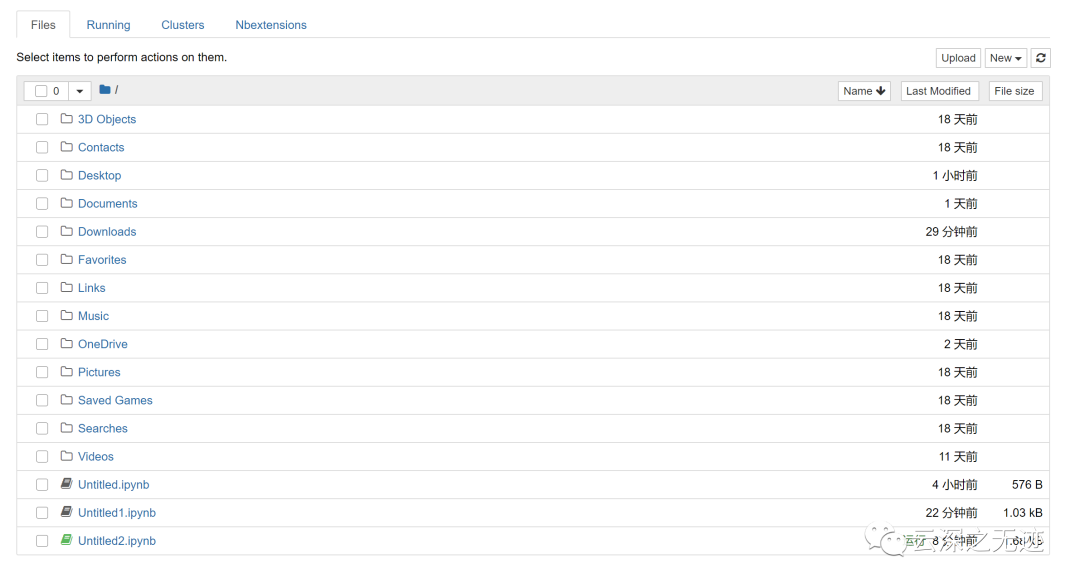
安裝以后,多刷新幾次
沒(méi)有也不要慌
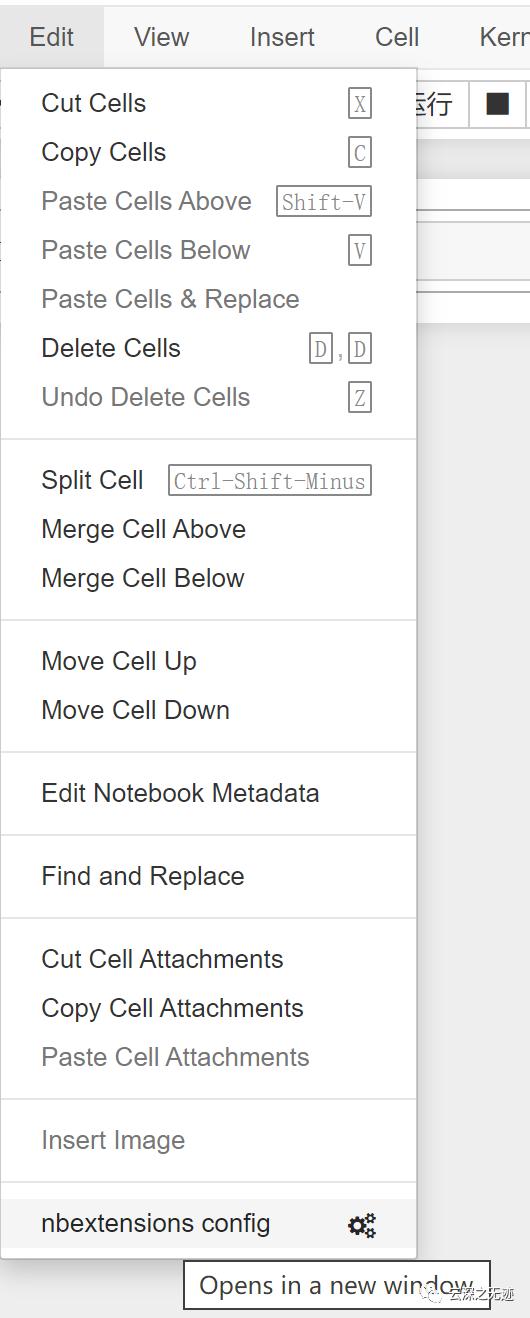
edit里面最后的選項(xiàng)按一下
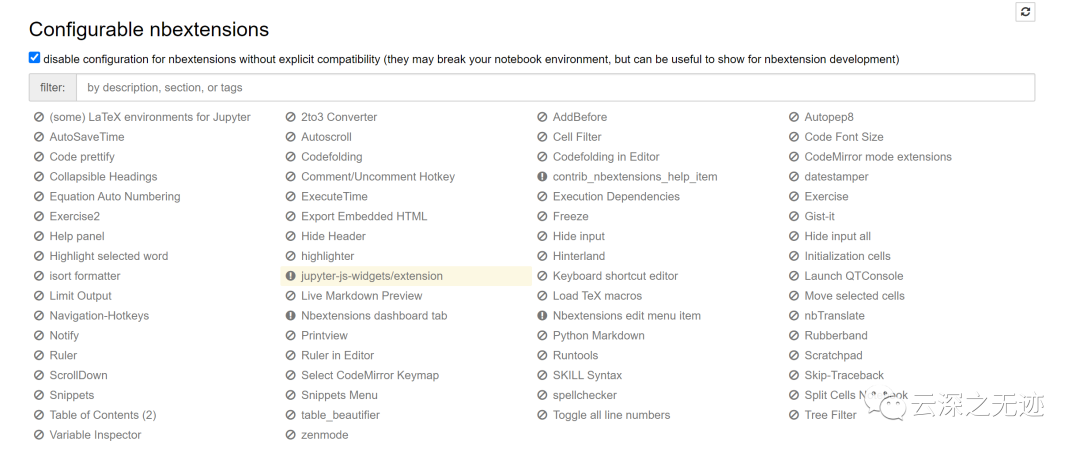
這里第一次的話(huà)是不啟用
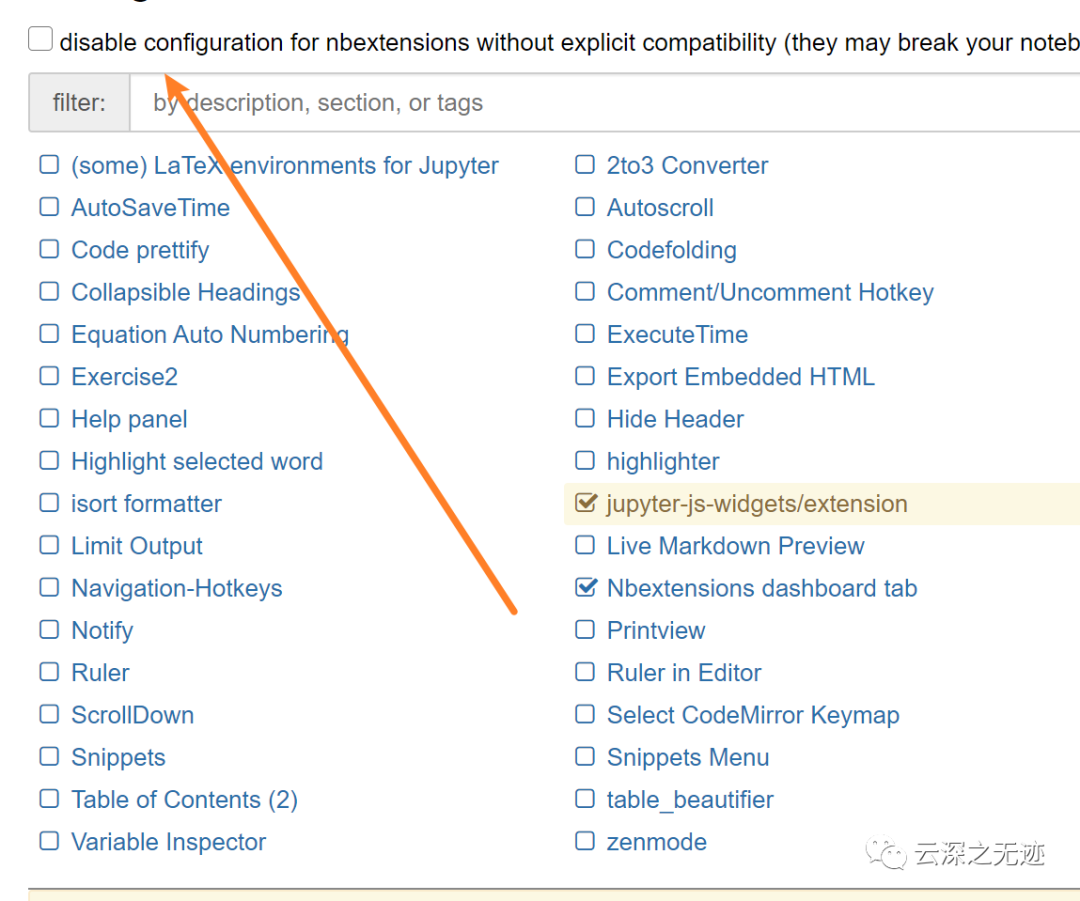
點(diǎn)這里,點(diǎn)括號(hào)啟用

主頁(yè)面刷新
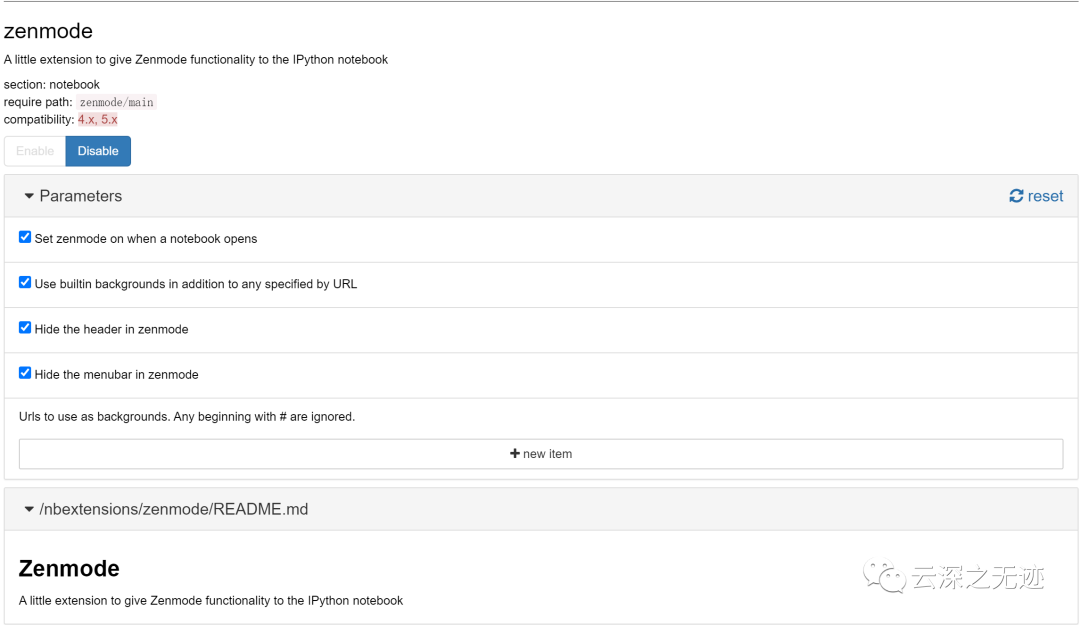
下面的選項(xiàng)可以微調(diào)

目前就長(zhǎng)這樣
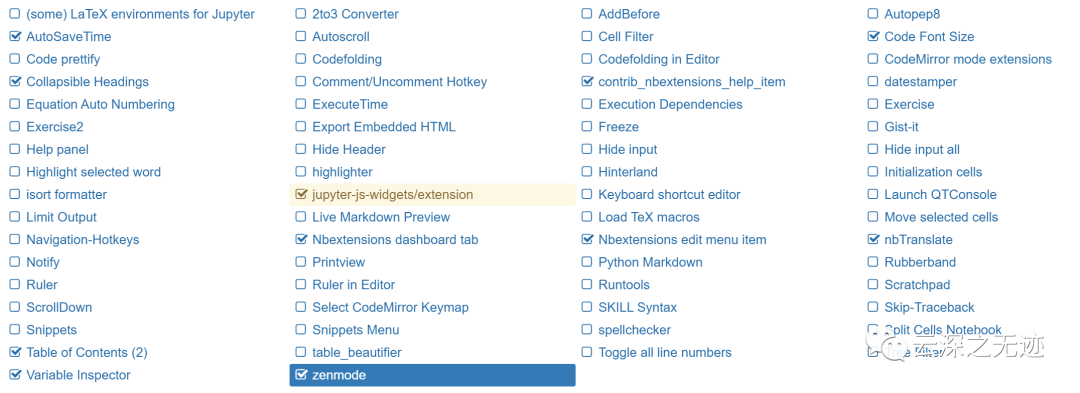
我現(xiàn)在又開(kāi)了一些新的插件
?https://github.com/ipython-contrib/jupyter_contrib_nbextensionsGitHub上面有更多的資料
https://jupyter.org/
更多擴(kuò)展可以看文檔
https://www.jianshu.com/p/91365f343585/
主題
# 選擇主題jt -t <name of the theme># 恢復(fù)到原始主題jt -r -T -N
恢復(fù)的時(shí)候一定要加最后的兩個(gè)參數(shù),不然丟很多按鈕
pip install qgrid方便的編輯Excel文件,安裝一下
jupyter nbextension enable --py --sys-prefix qgrid
jupyter nbextension enable --py --sys-prefix widgetsnbextension
然后啟用

有時(shí)候想做ppt,不方便
點(diǎn)這里,自動(dòng)生成

設(shè)置好類(lèi)型
jupyter nbconvert *.ipynb --to slides --post serve
然后再一個(gè)cmd里面輸入我上面的命令

差不多就是這樣,我可能有地方設(shè)置錯(cuò)了
import matplotlibimport matplotlib.pyplot as plt%matplotlib inline%config InlineBackend.figure_format = 'svg'
生成SVG圖片
plt.savefig('tmp.pdf', bbox_inches='tight')plt.show()
生成的素材可以方便的嵌入到latex中
as didi.display_html('<script>jQuery(function() {if (jQuery("body.notebook_app").length == 0) { jQuery(".input_are
如果你的代碼中,你只想留下圖表和表格
命令模式下的單元格操作:
如果單元格的邊框?yàn)榫G色(即為編輯模式),請(qǐng)按ESC鍵,退回到命令模式。在命令模式下被選中的單元采用灰色邊框顯示。按上下方向鍵可以移動(dòng)選擇框。

綠色

藍(lán)色
數(shù)字鍵:將單元格變?yōu)闃?biāo)題類(lèi)型,數(shù)字越大標(biāo)題越小
L: 顯示代碼的行號(hào)
m: 將單元格變?yōu)閙arkdown類(lèi)型,在markdown類(lèi)型的單元格內(nèi)可以編寫(xiě)文檔
y: 將單元格變?yōu)榇a類(lèi)型,在代碼類(lèi)型的單元格中輸入Python代碼
d: 按兩下d按鍵刪除單元格
z: 撤銷(xiāo)最后刪除單元格操作
a: 在當(dāng)前單元格之上創(chuàng)建一個(gè)新的單元格
b: 在當(dāng)前單元格之下創(chuàng)建一個(gè)新的單元格
x: 剪切當(dāng)前單元格
c: 復(fù)制當(dāng)前單元格
v: 在當(dāng)前單元格之下粘貼剪切板中的單元格
shift+k: 將當(dāng)前單元格上移
shift+j: 將當(dāng)前單元格下移
shift+m:與下面的單元合并
注:將代碼類(lèi)型改為標(biāo)題類(lèi)型和markdown類(lèi)型之后,按Ctrl+Enter對(duì)其進(jìn)行格式化顯示。
編輯模式下單元使用綠色邊框顯示,在命令模式時(shí)按Enter即可進(jìn)入編輯模式。
Ctrl+Enter:結(jié)束編輯,對(duì)于代碼單元將運(yùn)行其中的代碼,對(duì)于標(biāo)題單元和markdown單元將格式化顯示
Shift+Enter:運(yùn)行當(dāng)前選擇的代碼單元,并自動(dòng)選擇下一個(gè)單元。
Alt+Enter:運(yùn)行當(dāng)前的代碼并在下面插入新的單元。
ctrl+/:為一行或多行添加或取消注釋
從本地導(dǎo)入python文件,可以直接使用%load xxx.py,比如把名字為untitled0.py的文件導(dǎo)入到j(luò)upyter中。
jupyter中運(yùn)行python文件
直接在cell中輸入:%run xxx.py 按Ctrl+Enter后,執(zhí)行。
的


