
1、前言
之前做活動(dòng)抽獎(jiǎng)送的幾個(gè)樹莓派,但是因?yàn)楹脦讉€(gè)人都沒有填寫地址,所以就只能把東西寄回來給我,然后手癢自己玩了下,覺得這個(gè)東西確實(shí)很香,比一般的Linux開發(fā)板都好。
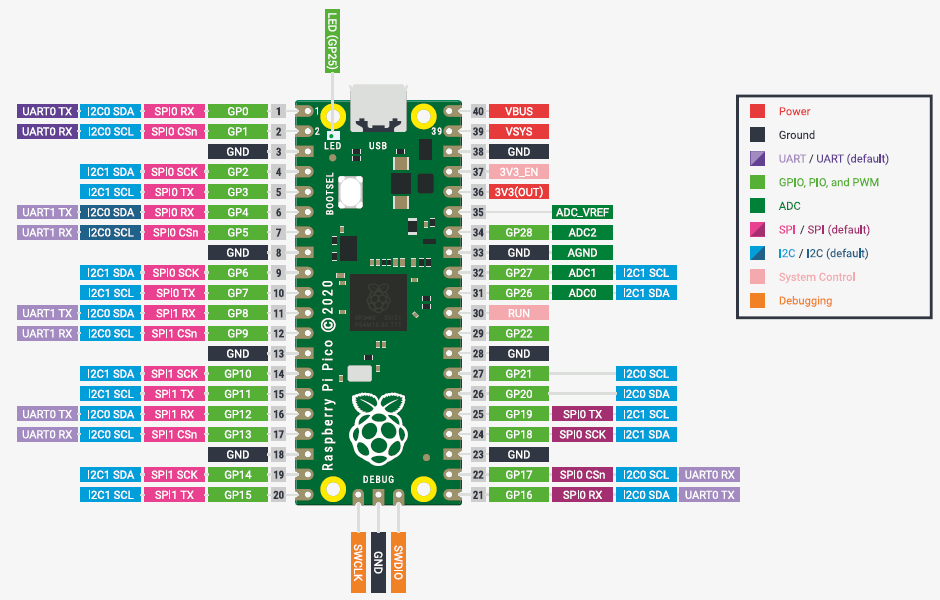
PICO
這個(gè)開發(fā)板可以玩很多東西
1 、運(yùn)行pico-sdk
2、玩micropython
3、跑這個(gè)Fuzix系統(tǒng)
我這個(gè)文章只說Fuzix系統(tǒng)相關(guān)的,因?yàn)檫@個(gè)系統(tǒng)很小,喜歡的同學(xué)都可以自嘗試學(xué)習(xí)。
▌ 2、硬件準(zhǔn)備
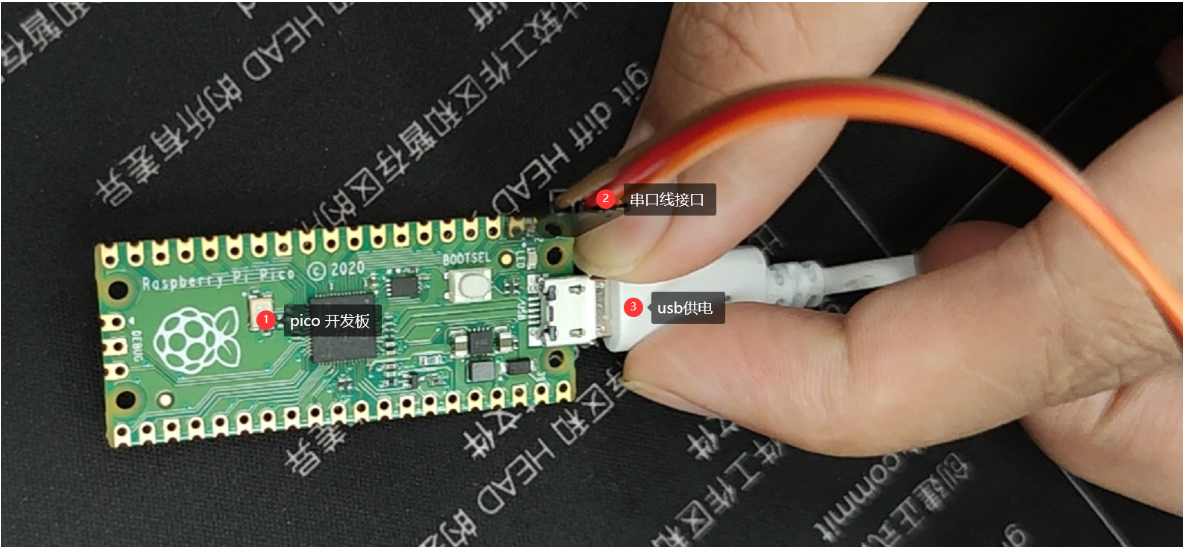
● 一個(gè)樹莓派pico 開發(fā)板
● 一個(gè)micro usb 線,用來給樹莓派供電的,如果跑mcropython的話,還可以用來作為調(diào)試串口。
● 一根usb線,跑Fuzix的時(shí)候,作為系統(tǒng)的登錄終端。
▌ 3、軟件準(zhǔn)備
一個(gè)可以編譯的ubuntu系統(tǒng),可以裝在vm上
▌3.1、SDK代碼下載
▌3.1.1 pico-sdk下載
▌3.1.2 tinyusb源碼下載
下載這個(gè)之后,還需要下載tinyusb源代碼,這個(gè)源代碼默認(rèn)在pico-sdk源碼中,只不過上面的命令不能觸發(fā)tinyusb 的源碼下載。
tinyusb源代碼:
上面的命令會(huì)比較慢,可以單獨(dú)下載這個(gè)源碼庫,使用下面的命令:
▌3.1.2 Fuzix源碼下載
▌3.2、編譯工具準(zhǔn)備
▌3.2.1、cmake 安裝
因?yàn)閷make版本有要求,不能使用sudo apt install cmake 安裝。、
從網(wǎng)站
下載一個(gè) 3.13 的版本,然后傳到ubuntu系統(tǒng)上,解壓
▌3.2.2、gcc-arm-none-eabi安裝
▌3.3.3、其他需要的工具安裝
▌4、編譯
先切換到樹莓派分支
編譯之前,需要修改Makefile
然后到 Kernel/platform-rpipico目錄中去執(zhí)行命令
如果編譯順利,就會(huì)看到下面相關(guān)的文件

▌5、燒錄
樹莓派的燒錄我覺得體驗(yàn)很好,如果再能加上一個(gè)復(fù)位按鍵就能更加完美了。
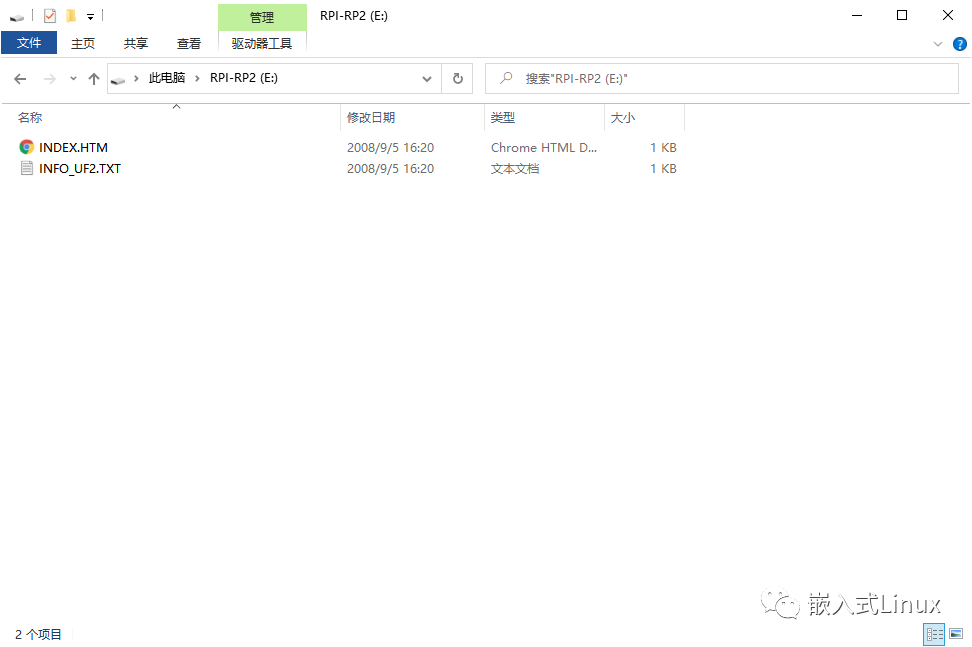
按下BOOTSET鍵開機(jī),然后就會(huì)彈出一個(gè)盤符,往盤符里面放入我剛才說的那兩個(gè)文件,設(shè)備會(huì)自動(dòng)重啟,這時(shí)候就完成燒錄了。
▌6、系統(tǒng)體驗(yàn)
鏈接串口,鏈接串口可以有很多種方式,我用的是MobaXterm工具。波特率是 115200。
開機(jī)日志:
開機(jī)后需要你填寫當(dāng)時(shí)時(shí)間,才會(huì)繼續(xù)下一步
然后填寫用戶名,用戶名是 root,密碼為空
顯示當(dāng)前時(shí)間:
小8說話:
# cd usr # ls games
lib
man # cd games # ls advent
cowsay
lib # ./cowsay Fuzix _______
< Fuzix >
 -------
        \   ^__^
         \  (oo)\_______
            (__)\       )\/\
                ||----w |
                ||     || #
在 /bin 下面還有很多其他命令。
還可以加一個(gè)SDCARD文件系統(tǒng),具體實(shí)現(xiàn)可以看這篇文章
https://shumeipai.nxez.com/2021/03/03/how-to-get-started-with-fuzix-on-raspberry-pi-pico.html


