前篇回顧請點擊查看:
E-bike設備整體解決方案使用說明(上)
4. PC客戶端測試?
4.1 PC與E-bike連接?
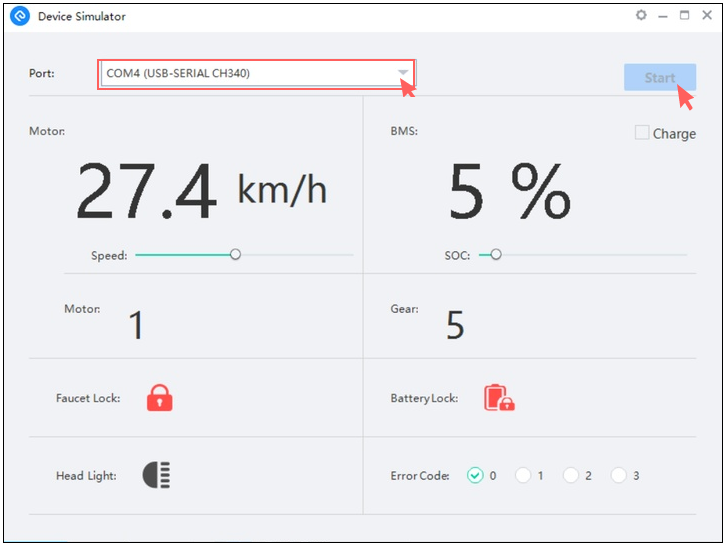
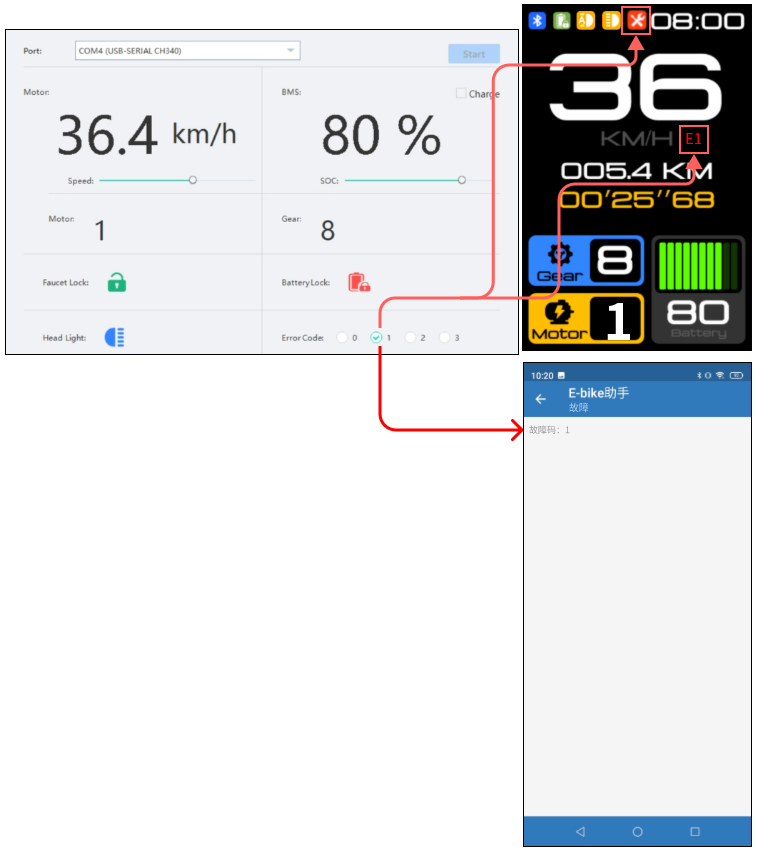
在Port框點擊右側下拉(小三角)圖標,選擇E-bike連接的端口,再點擊“Start”按鈕。
4.2 界面功能介紹?
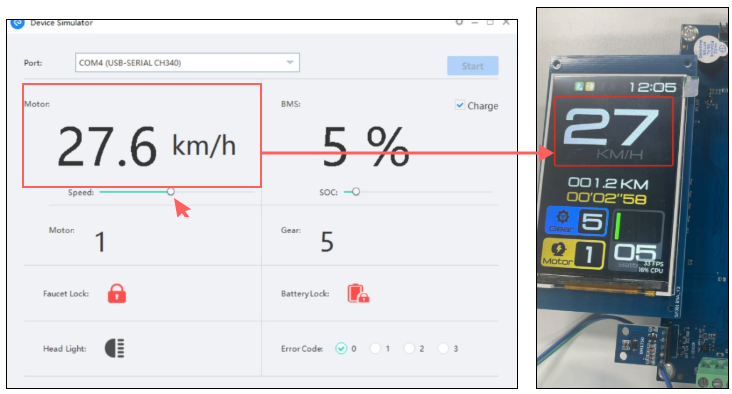
4.2.1 調整E-bike時速?
滑動Speed滑動條,可調整E-bike時速,滑動后可查看E-bike端實速是否跟隨變化。
4.2.2 調整E-bike電量
滑動SOC滑動條,可調整E-bike電量,滑動后可查看E-bike端電量是否跟隨變化。
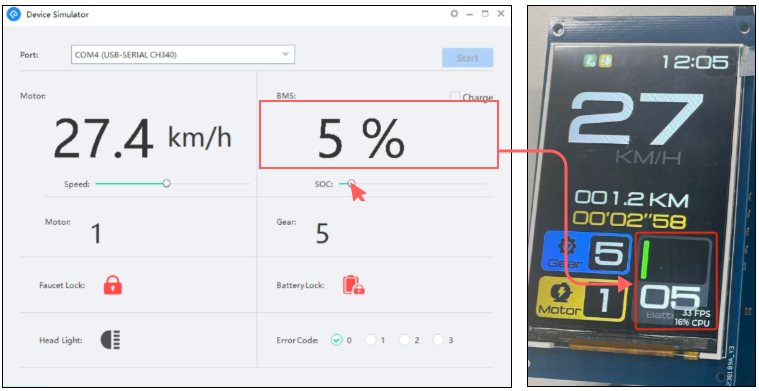
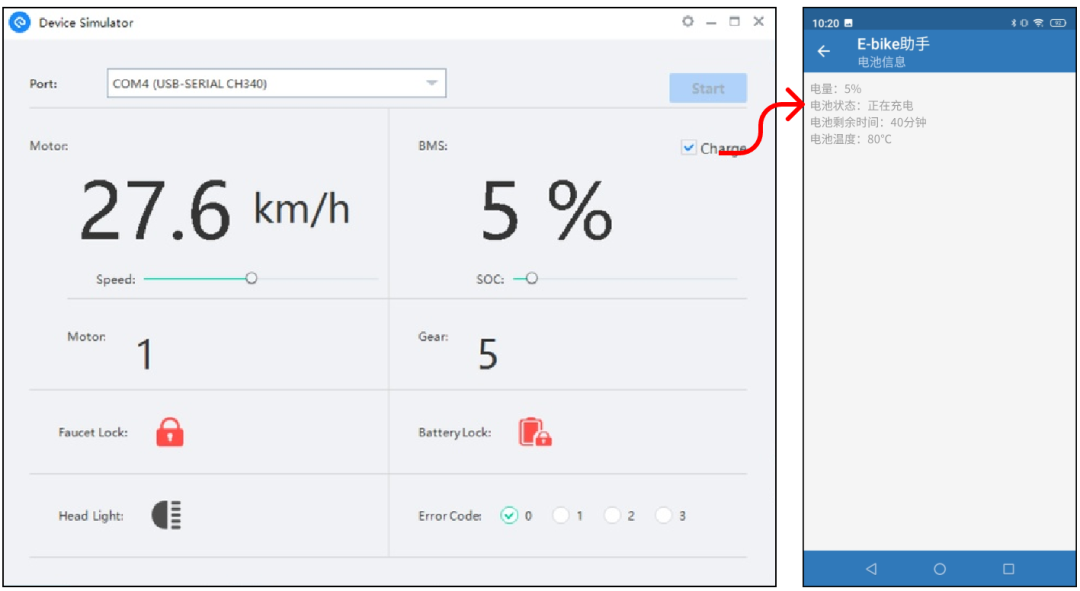
勾選“Charge”則模擬設備充電,勾選后手機APP端顯示正在充電。
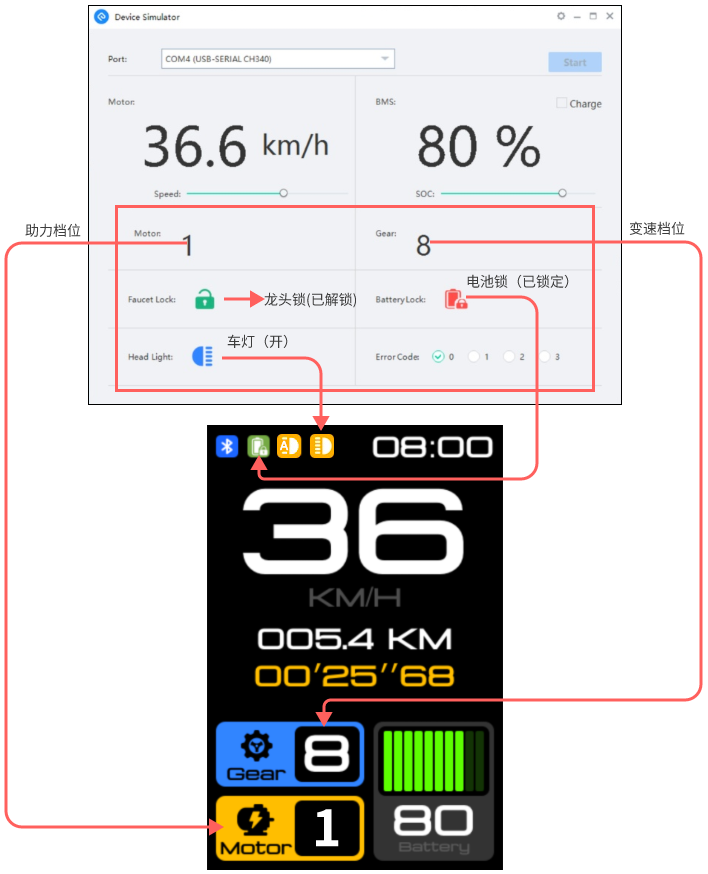
4.2.3 狀態顯示?
PC端模擬外接設備,紅框內為設備當前狀態的顯示,測試核對此處與E-bike端數據是否一致。
4.2.4 故障碼?
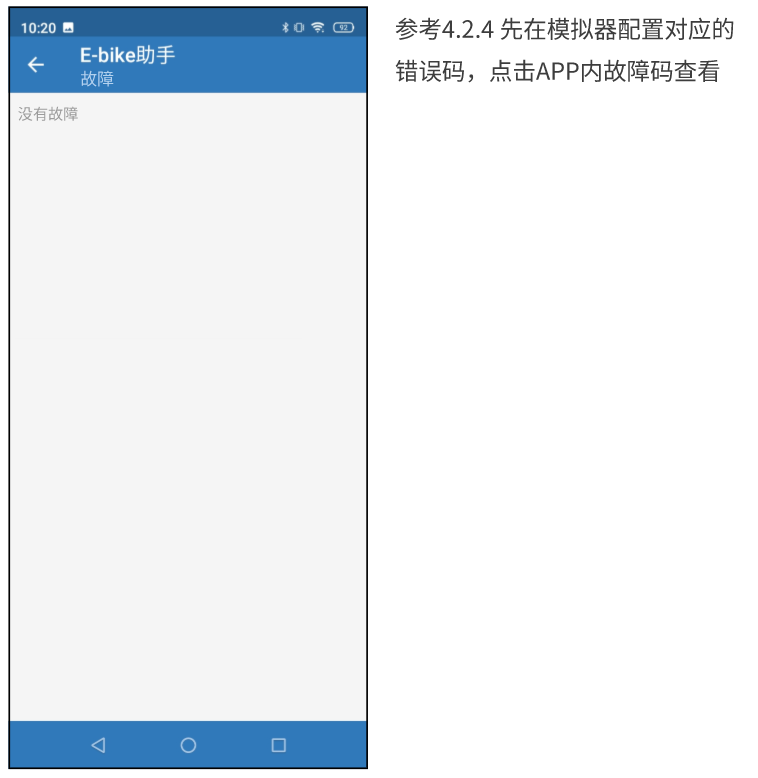
PC端選擇故障代碼,可模擬故障在E-bike端和手機APP端顯示。
故障碼:0為正常,無故障;1、2、3分別為3種不同的故障代碼,測試可在PC端選擇1或2或3后,在開發板和手機APP查看故障是否同步對應故障代碼。?
5. APP客戶端測試?
5.1 APP與E-bike連接?
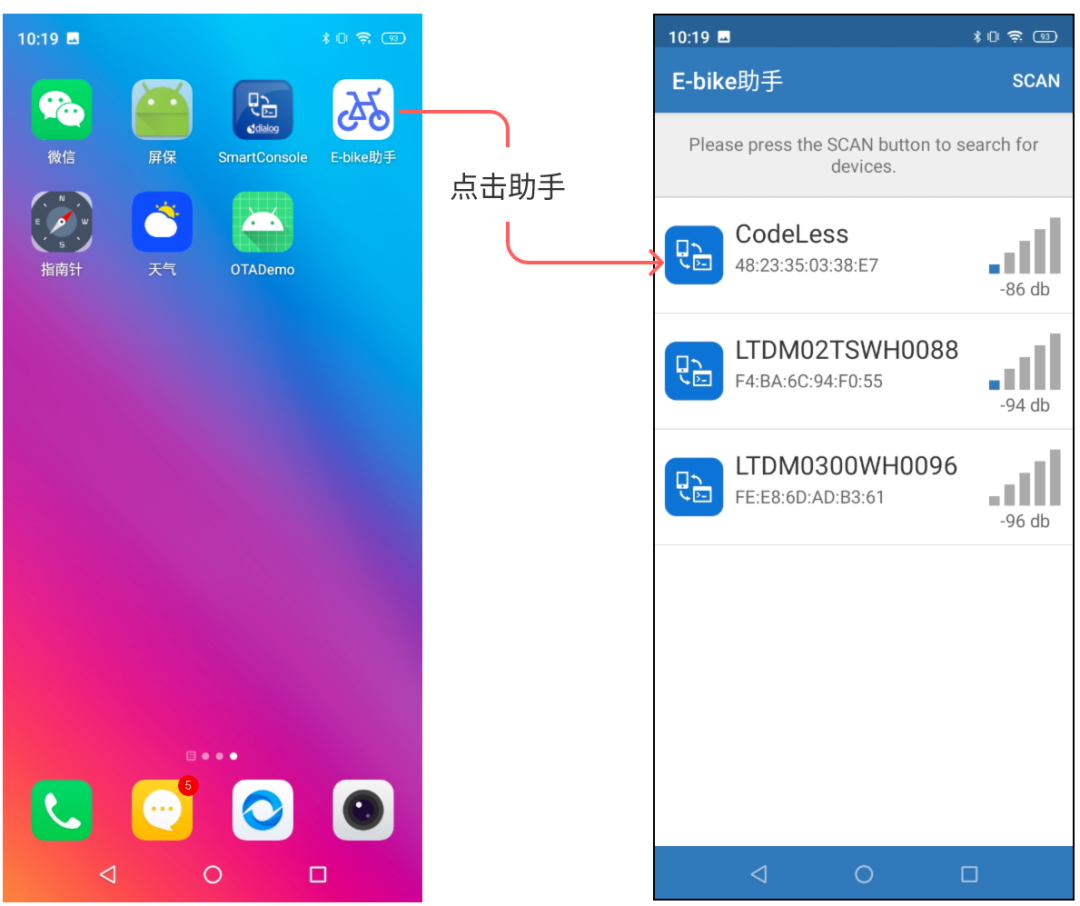
點擊“E-bike助手”進入APP,再選擇對應E-bike設備。
5.2 APP功能說明?
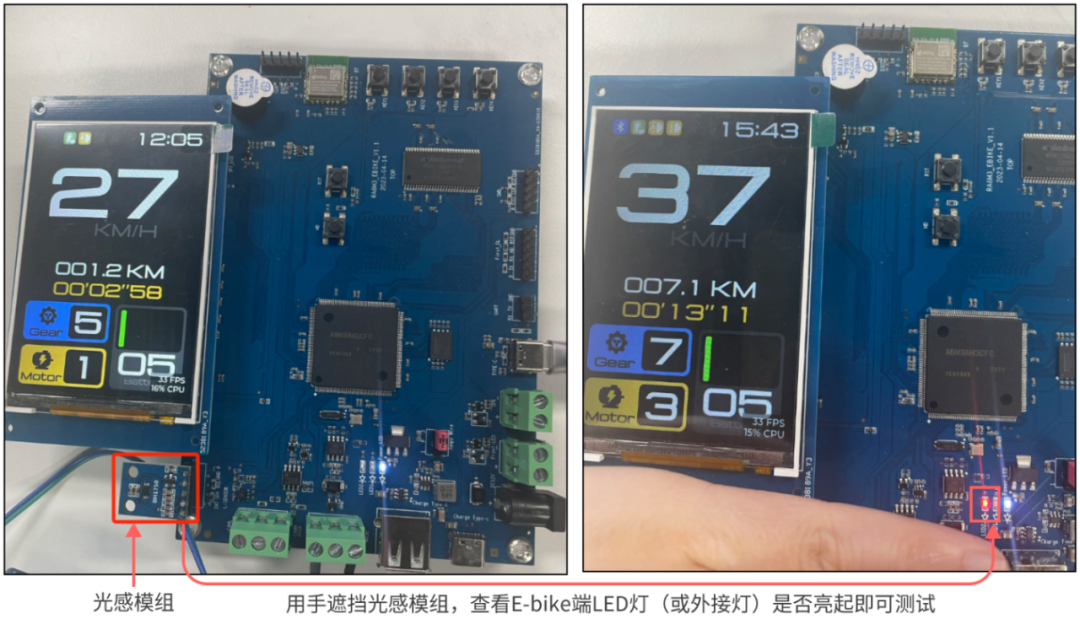
5.2.1 背光AUTO模式
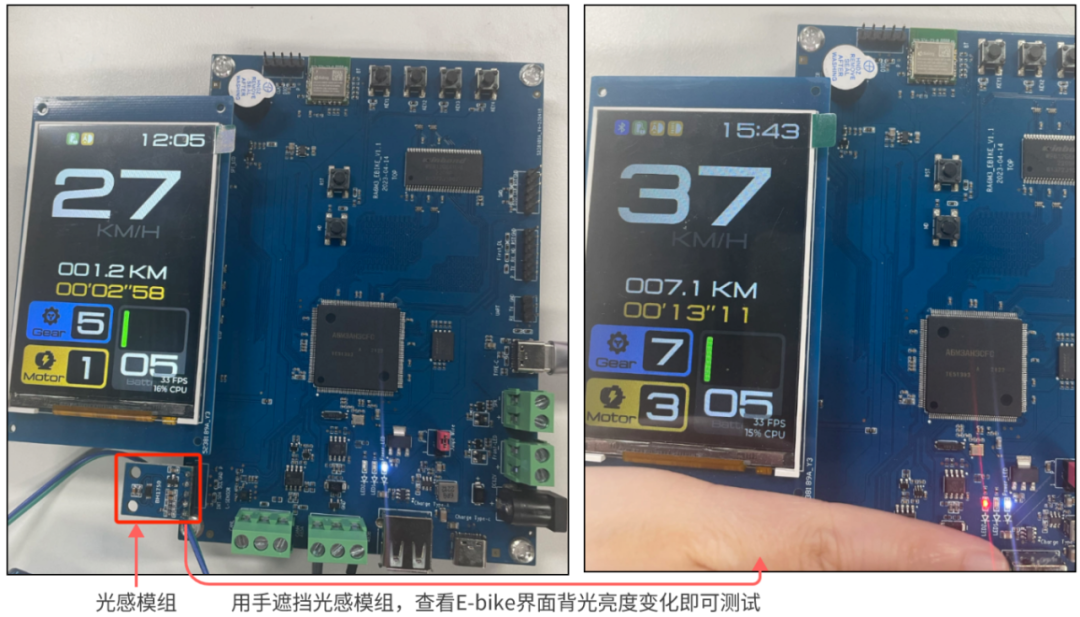
如背光AUTO模式開關開啟,則可按如下方式測試;如未開啟,則手部遮擋時無變化。
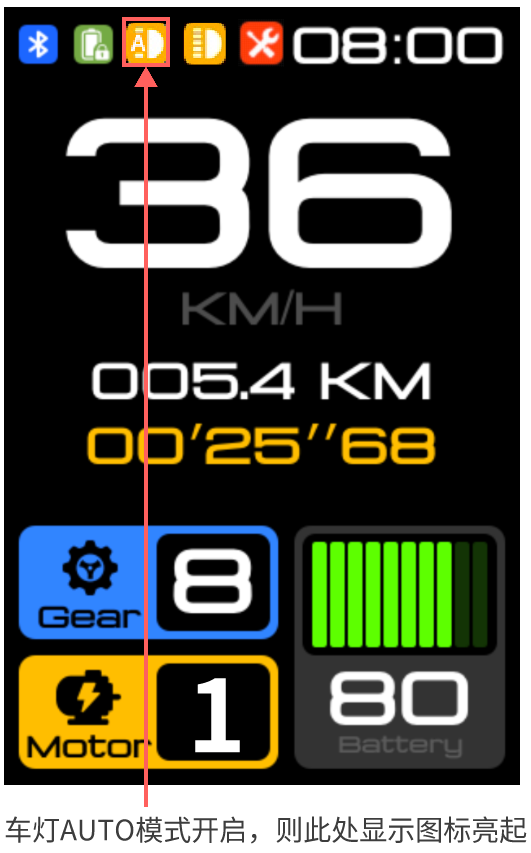
5.2.2 車燈AUTO模式
如車燈AUTO模式開啟,則需在E-bike端查看狀態是否同步。
5.2.3 電池鎖
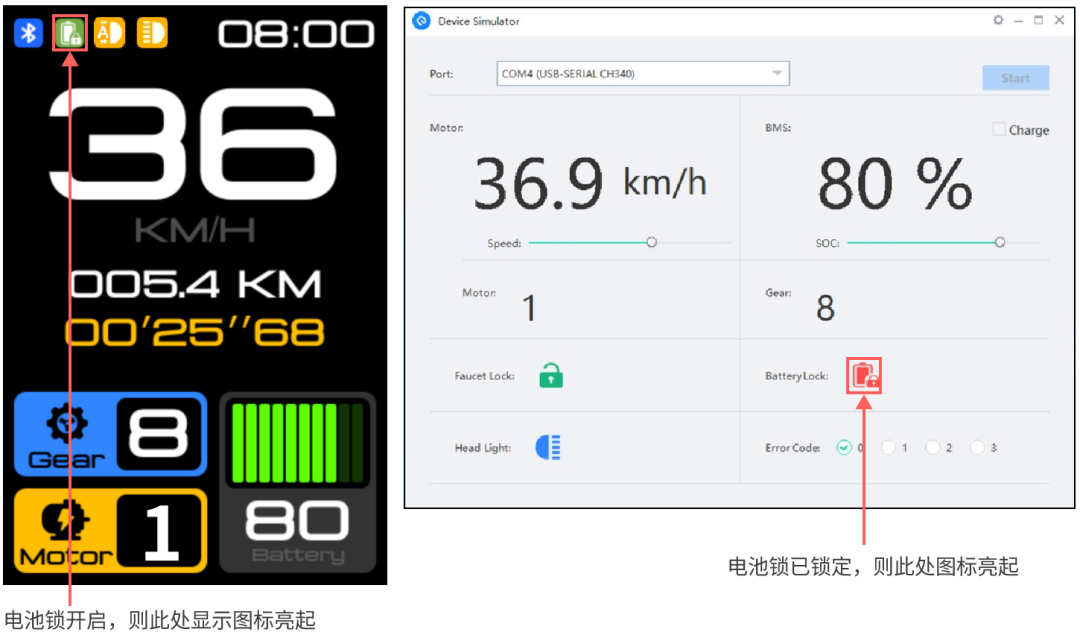
如電池鎖開關開啟,則需在E-bike端和PC端查看狀態是否同步。
5.2.4 速度單位?
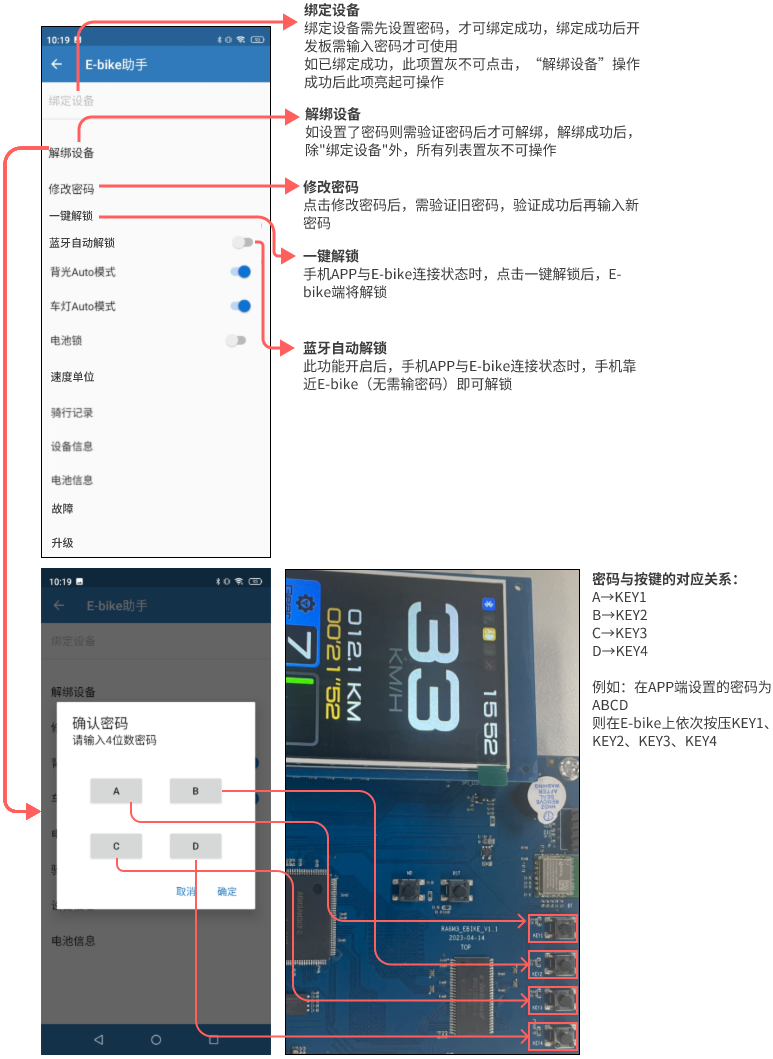
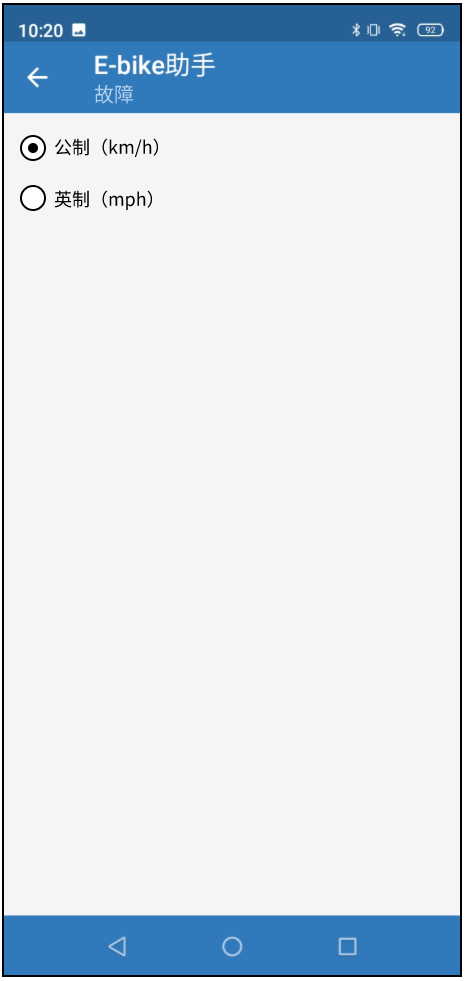
速度單位點擊進入后可選擇公制或英制,設置完成后可在開發板上查看單位是否同步變化。
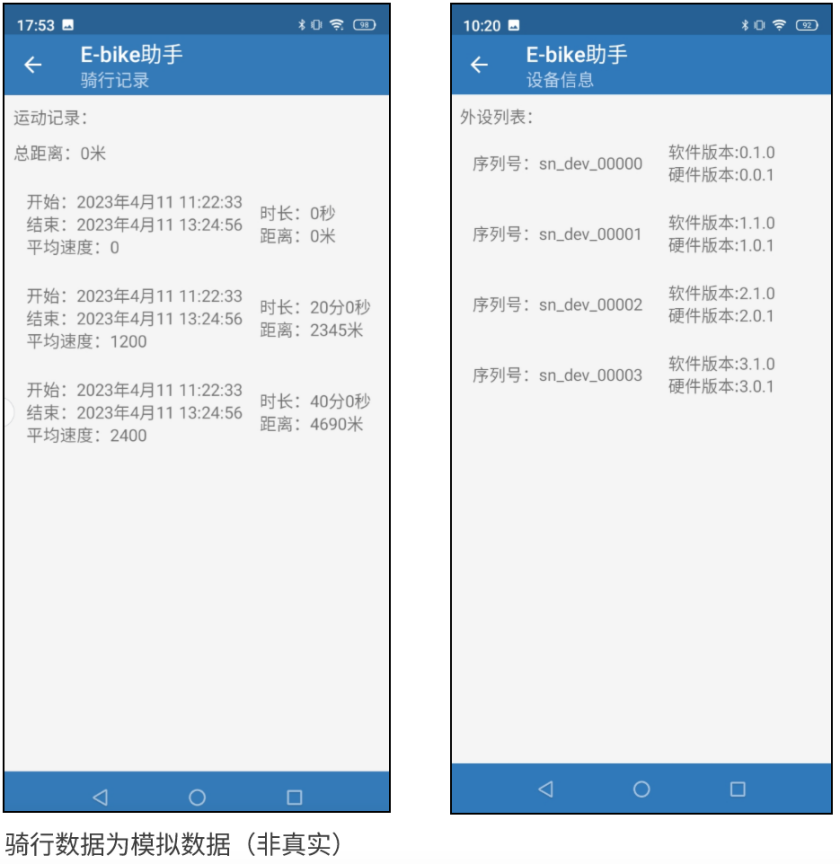
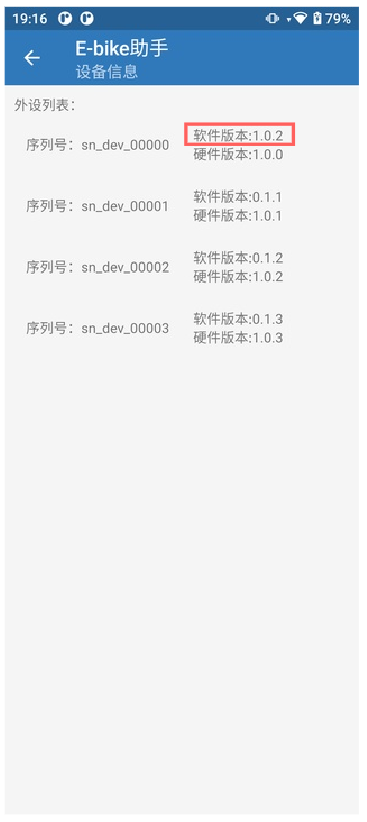
5.2.5 騎行記錄、設備信息
點擊騎行記錄、設備信息后,分別顯示如下界面信息。
5.2.6 電池信息
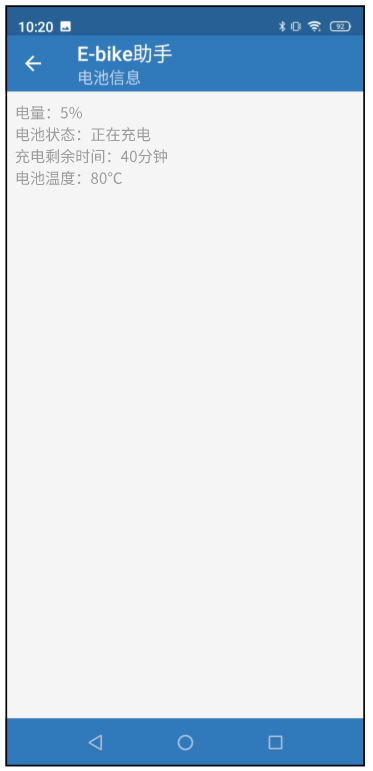
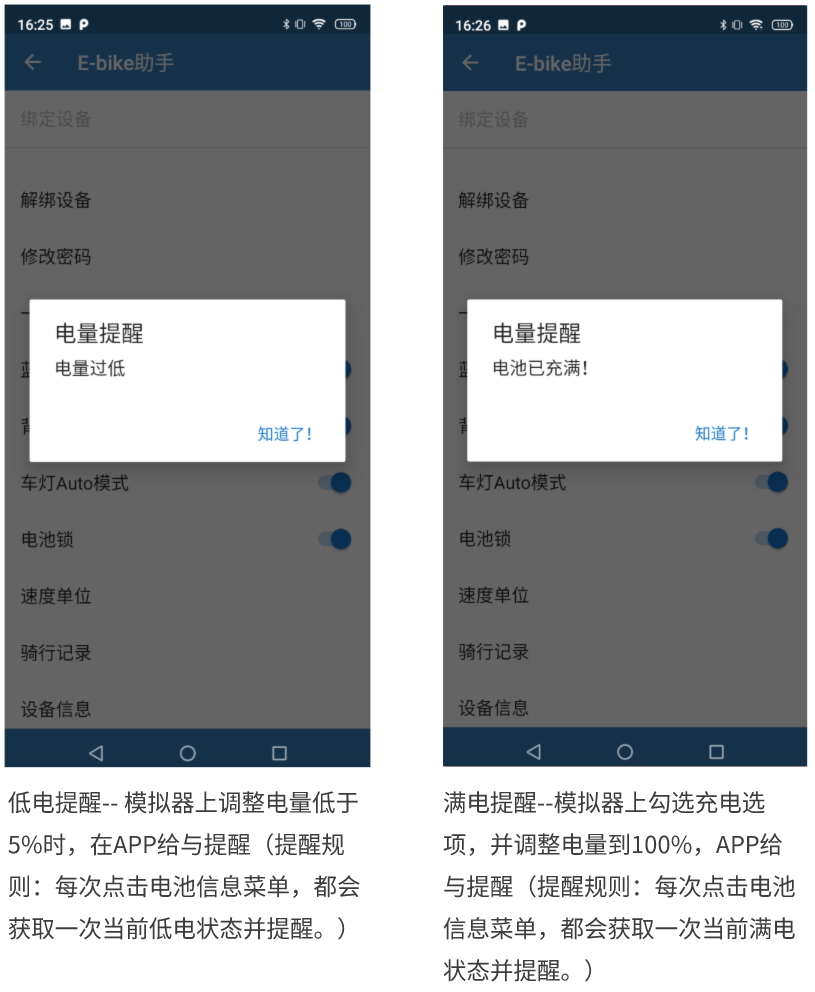
點擊電池信息后顯示電池基本信息。
5.2.7 故障
點擊進入故障,可查看故障碼。
5.2.8 升級
進入升級,對車輛MCU升級。
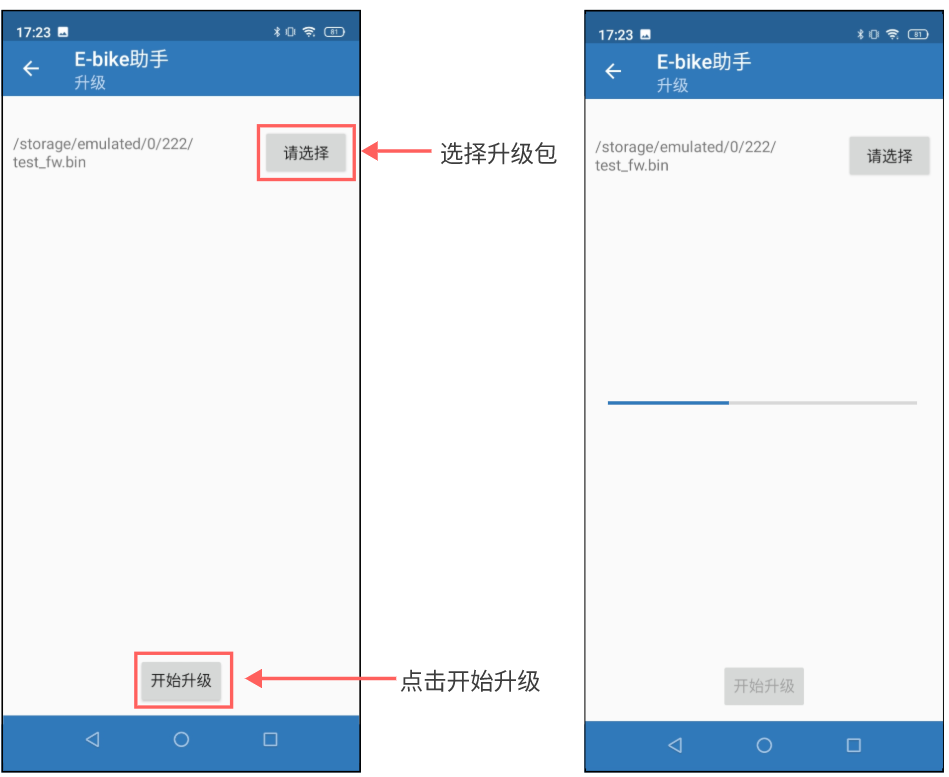
升級完成后,在APP上點擊設備信息,查看如下車輛MCU軟件版本,軟件版本有變化,說明升級成功了。
更多內容,您可復制下方網址到瀏覽器中打開進入瑞薩中文論壇查看:
https://community-ja.renesas.com/zh/forums-groups/mcu-mpu/
1
END
1
推薦閱讀
E-bike設備整體解決方案使用說明(上)
SystemView移植到RA6M3 FreeRTOS的流程
RA6M3:如何用FSP配置FreeRTOS+TCP實現以太網通信(3)