RX140實驗環節(1)
RX140實驗環節(2)
RX140實驗環節(3)
Lab Session 3
在Lab 2的基礎上通過改變MEC
電極的靈敏度增加接近傳感功能
概述
在本實驗環節中,將在Lab session 2的基礎上,通過調整MEC電極的運行參數,提高靈敏度,增加接近傳感功能。
目錄
4.1 修改MEC電極的閾值
4.2 使用QE for Cap Touch監控MEC電極的觸摸底層數據以及觸摸行為
4.3 調試MEC電極的運行參數
如果對Lab session 3的內容非常熟悉或者有一定困難,可跳過步驟4.1到步驟4.2,在e2 studio中import導入培訓配套資料Checkpoints文件夾中的工程Lab session 3,直接進行步驟4.2到4.3的實驗。
實驗步驟
4.1
修改MEC電極的閾值
4.1.1 在"Lab session 2"的基礎上,在"Project Explorer"的"Lab_session_1"工程中,雙擊打開"qe_touch_config.c"文件。
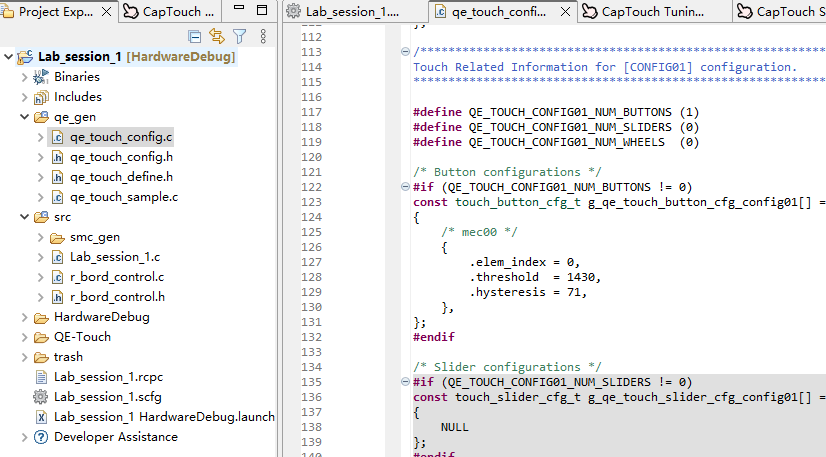
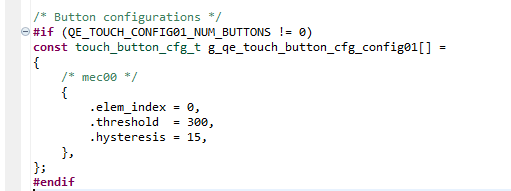
在128行,找到MEC00電極的閾值設定,先將閾值".threshold"改為300, " .hysteresis"改為15
4.1.2 點擊 圖標,編譯程序
4.2
使用QE for Cap Touch監控MEC電極的觸摸底層數據以及觸摸行為
4.2.1 按照"2.6運行程序"小節介紹的方法,在仿真狀態下全速運行程序。
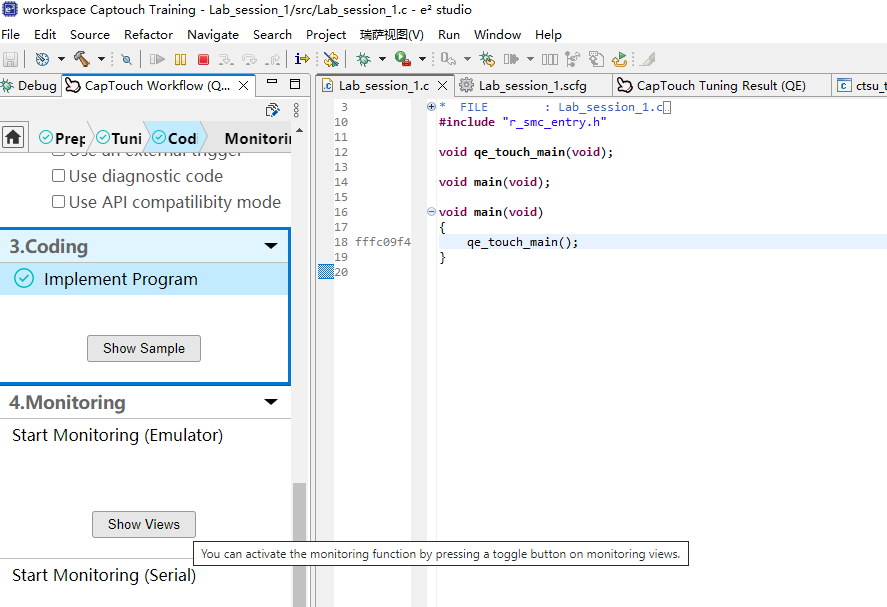
在"Cap Touch Workflow"的"4.monitoring"中,點擊"Start Monitoring (Emulator)"下方的"Show Views"
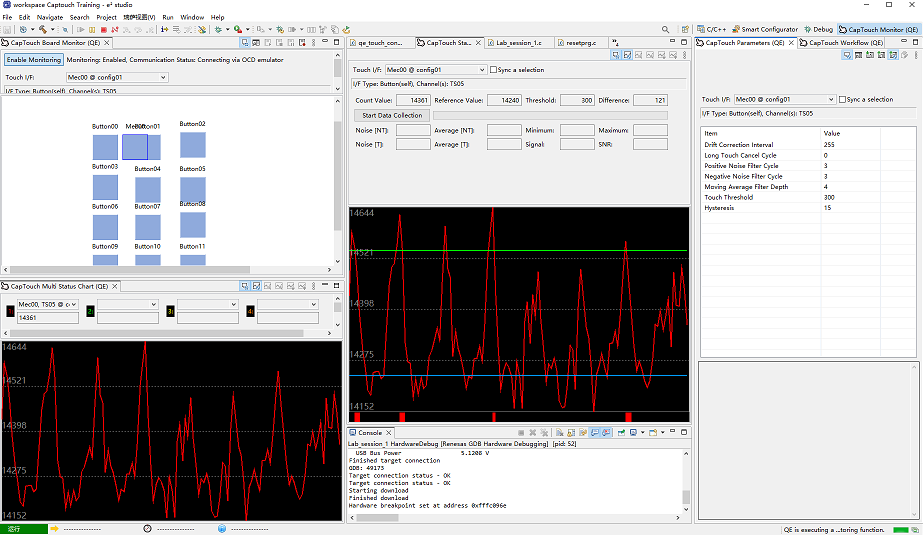
4.2.2 具體操作可按照"2.9使用QE for Cap Touch監控觸摸底層數據以及觸摸行為"小節介紹的方法進行。
4.4
調試MEC電極的運行參數
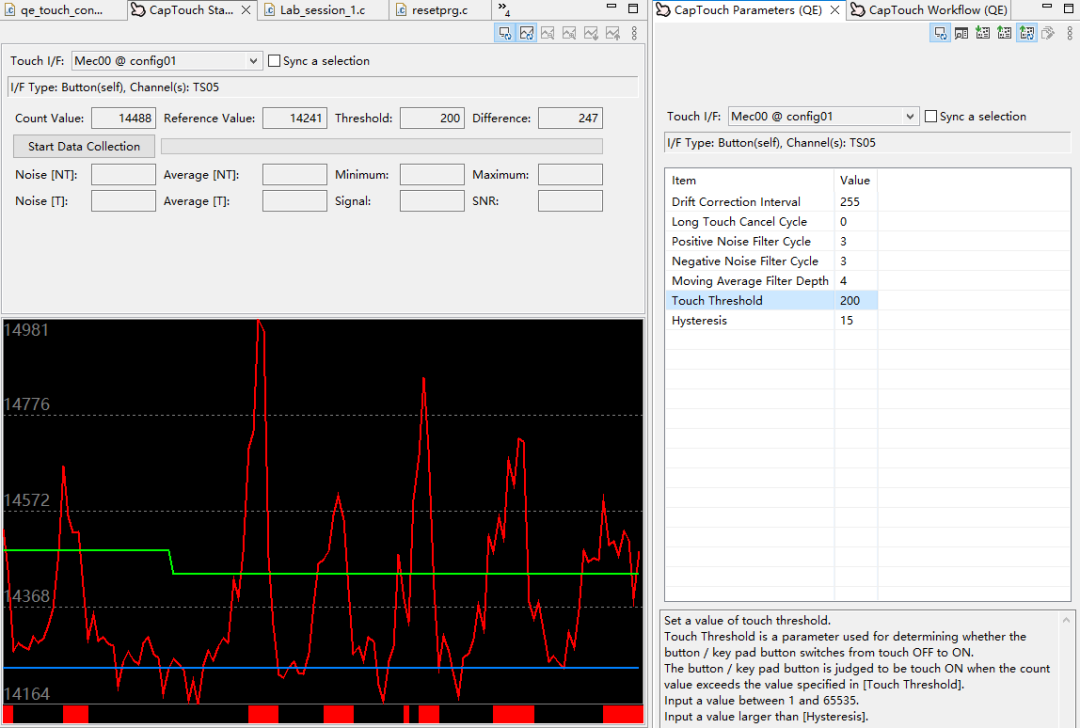
4.3.1 使用手指或者手掌靠近MEC電極,在期望的接近傳感距離停住,觀測實時測量值的波形,設定合理的MEC電極的閾值Threshold,反復調試,直到滿意為止。
例如,將MEC電極的閾值Threshold設定為200,可獲得比較理想的使用手掌方式接近的1.5cm左右的接近傳感距離。
Lab Session 4
在Lab 3的基礎上增加
低功耗 (Auto Judgement) 功能
概述
在本實驗環節中,將在Lab session 3的基礎上,增加低功耗功能 (Auto Judgement) 功能。
修改觸摸接口 (interface) 或者配置 (Configuration),將按鍵分組 (Configuration),將用于接近傳感功能的MEC電極設定為Config1,將12個按鍵設定為Config2。
上電復位后,系統進入低功耗工作模式,此時接近傳感電極工作,以100ms的控制周期進行測量。
當用于接近傳感功能的MEC電極,通過AJ自動判斷功能,判斷為沒有觸發時,系統始終保持在低功耗模式下工作。
當用于接近傳感功能的MEC電極,通過AJ自動判斷功能,判斷為觸發時,退出低功耗模式,系統在Normal模式下對Config1的MEC電極進行baseline調整,然后對Config2的12個按鍵進行測量和判斷。
目錄
5.1 修改觸摸接口 (interface) 或者配置 (Configuration)
5.2 使用Smart configurator添加必要的驅動程序
5.3 自動調整過程 (Auto Tuning Process)
5.4 增加低功耗 (Auto Judgement) 功能應用程序
5.5 使用QE for Cap Touch監控觸摸底層數據以及觸摸行為
5.6 調試低功耗 (Auto Judgement) 功能運行參數
如果對Lab session 4的內容非常熟悉或者有一定困難,可跳過步驟5.1到步驟5.4,在e2 studio中import導入培訓配套資料Checkpoints文件夾中的工程Lab session 4,直接進行步驟5.5到5.6的實驗。
實驗步驟
5.1
修改觸摸接口 (interface) 或者配置 (Configuration)
5.1.1 在"Lab session 3" 的e2 studio工程中
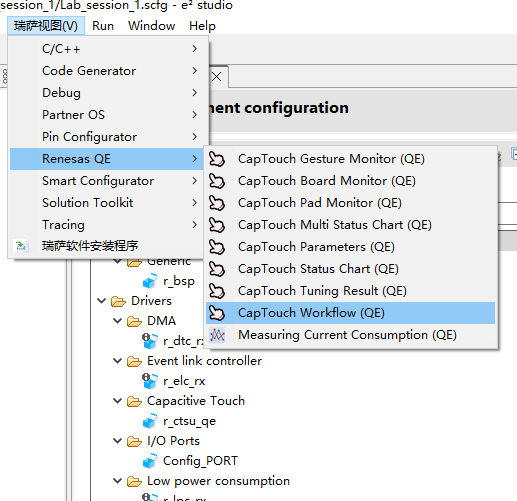
選擇"Renesas View"/"瑞薩視圖" →Renesas QE→CapTouch workflow (QE)
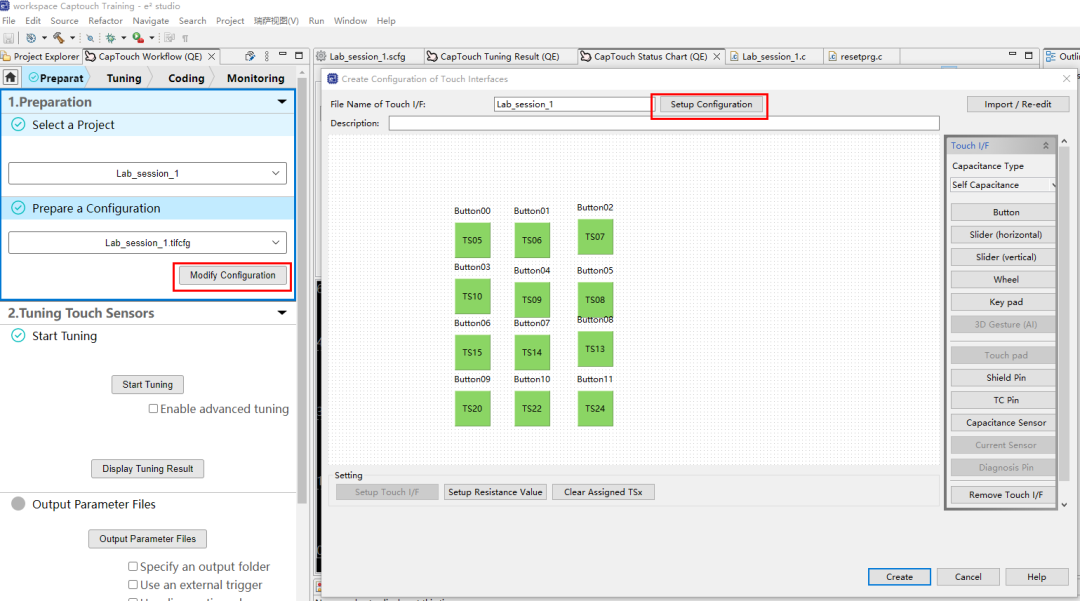
5.1.2 在"CapTouch workflow"中,在"1.preparation"頁面中點擊"Modify Configuration"
彈出"Create Configuration of Touch Interfaces"頁面,如下圖所示,點擊"Setup Configuration"
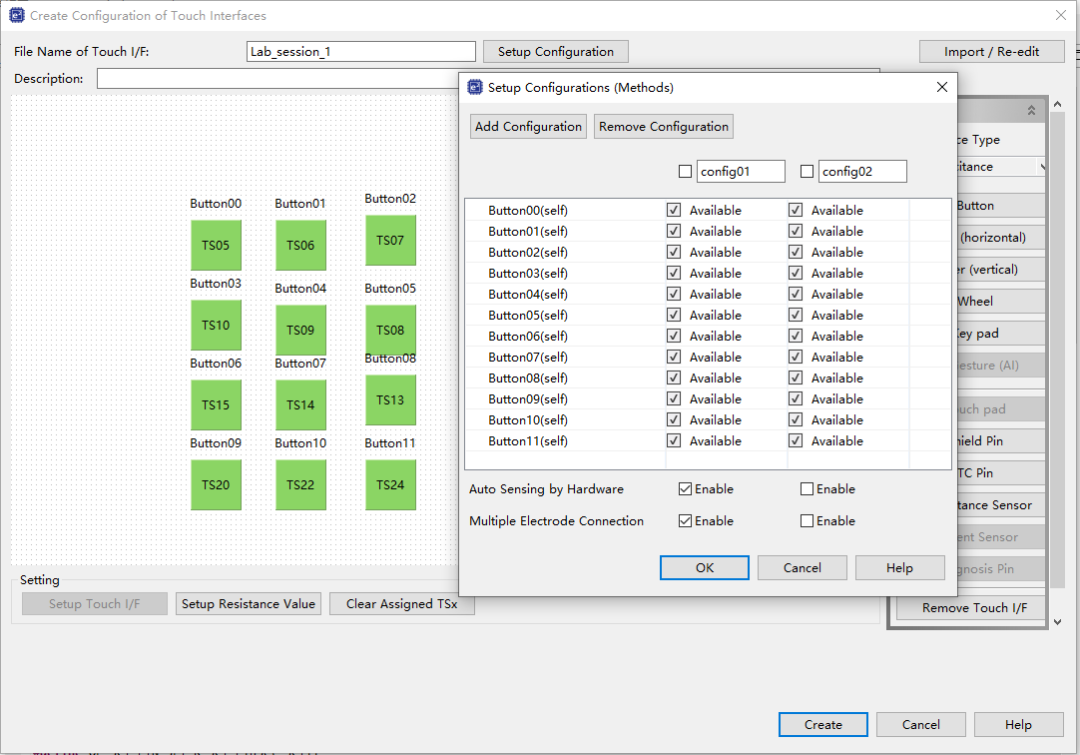
可以通過"Add Configuration", 新建Config02,?勾選Config01和Config02下方的Available,為Button分組(Configuration),下圖中,Config01和Config02都包含Button00到Button11的12個Button。
勾選Config01下方的"Multiple Electrode Connection"右側的Enable,將config01配置為MEC電極。
勾選Config01下方的"Auto Sensing by hardware"右側的Enable,使能自動判斷功能。
單擊OK,關閉"Setup Configuration"對話框,回到"Create Configuration of Touch Interfaces"頁面,單擊Create,在對話框中選擇Yes覆蓋之前的設定,完成觸摸接口 (interface) 或者配置 (Configuration) 的設定。
如您在使用瑞薩MCU/MPU產品中有任何問題,可識別下方二維碼或復制網址到瀏覽器中打開,進入瑞薩技術論壇尋找答案或獲取在線技術支持。
https://community-ja.renesas.com/zh/forums-groups/mcu-mpu/
下一節:使用Smart Configurator添加必要的驅動程序
推薦閱讀
瑞薩電容觸摸技術之低功耗應用——RX140實驗環節(1)
瑞薩電容觸摸技術之低功耗應用——RX140原理篇
基于RX140的低功耗觸摸按鍵解決方案