第6章
開發工具e2studio/Keil/RASC使用說明
e2studio IDE使用說明
GUI界面介紹
e2s的界面包含如下幾個元素:透視圖、窗口、窗格和選項卡等。透視圖的這個概念,可以把它理解為一個特定的整體軟件界面,比如最常用的透視圖是C/C++透視圖(默認)、FSP配置透視圖和調試透視圖。
如下圖所示是e2s的FSP配置透視圖界面,下面我們將以該透視圖來介紹幾個重要的界面。
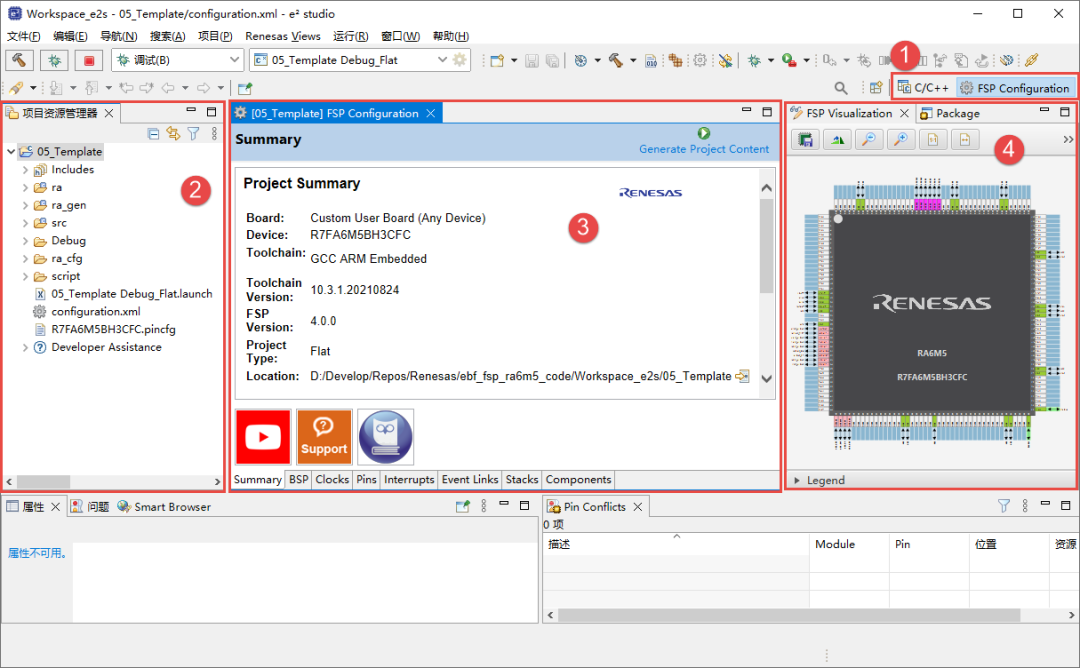
主要有以下四個窗口界面:
1 | 視圖切換區域——支持切換C/C++透視圖(默認)、FSP配置透視圖和調試透視圖 |
2 | 項目資源管理器——包含當前的e2s工作空間中的所有工程項目 |
3 | FSP配置頁面(FSP Configuration) |
4 | FSP配置可視化窗口——直觀地顯示了當前已配置的芯片引腳資源 |
其中,位于中間的窗口頁面(③處)就是FSP配置頁面(FSP Configuration頁面)。
最重要的要屬FSP配置頁面了,我們后面配置芯片引腳和FSP庫等都主要是在這里配置的。所以這里詳細介紹一下這個FSP配置頁面。
Summary:使用“摘要”選項卡,您可以看到項目的所有關鍵特征:電路板、設備、工具鏈等。
BSP:使用BSP選項卡,您可以從初始項目選擇中更改電路板特定的參數。
Clocks:使用“時鐘”選項卡,您可以為項目配置MCU時鐘設置。
Pins:使用“引腳”選項卡,您可以配置每個端口引腳的電氣特性和功能。
Interrupt:使用中斷選項卡,您可以添加新的用戶事件/中斷。
Even Links:使用“事件鏈接”選項卡,可以配置事件鏈接控制器使用的事件。
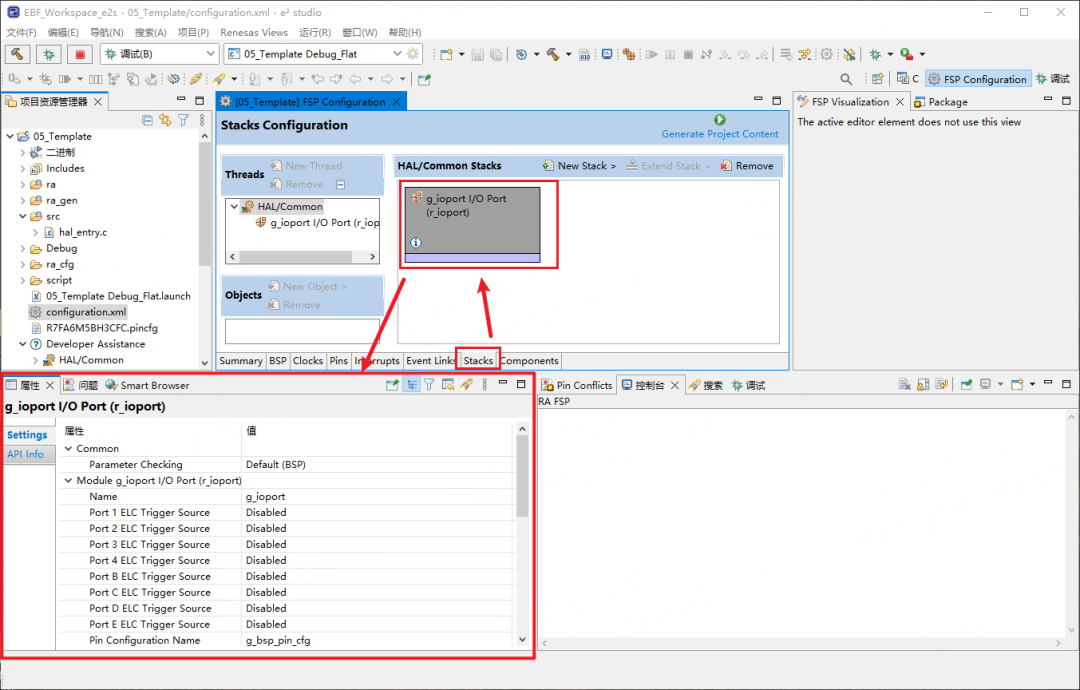
Stacks:使用“堆棧”選項卡,可以添加和配置FSP模塊。對于在此選項卡中選擇的每個模塊,“屬性”窗口提供對配置參數、中斷優先級和引腳選擇的訪問。
Components:“組件”選項卡提供所選模塊的概述。
FSP屬性配置窗口
在FSP屬性配置窗口可以對BSP層的堆棧大小、模塊屬性等進行配置。
一般而言,在Stacks頁面中添加了模塊之后,還需要對其屬性進行配置。在哪里配置模塊的屬性呢?首先需要在e2s軟件的右上角點擊(FSP Configuration)切換到FSP配置透視圖,這樣才能在左下角看到“屬性”窗口,然后在Stacks頁面點擊選中模塊,就可以看到模塊的屬性了。如下圖所示。
小技巧
注:RASC軟件實際上與上述e2s軟件的FSP配置透視圖界面和功能基本一致,因此不再重復介紹。
e2s開發者助手
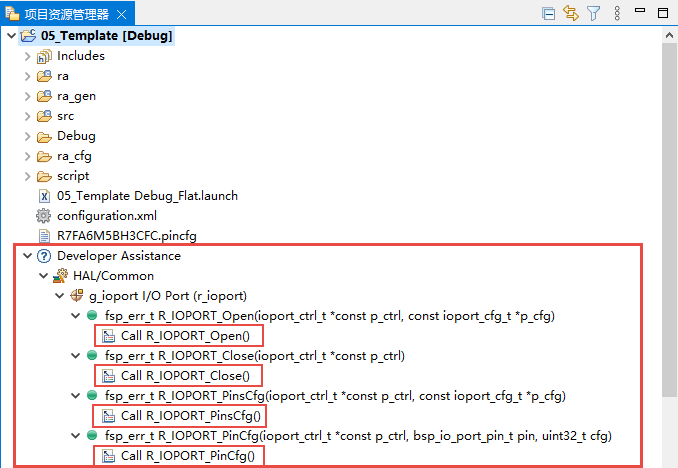
e2s的項目資源管理器里面的每一個工程都會自動生成一個的開發者助手(Developer Assistance)。
開發者助手的功能可以方便開發者的開發工作,“Developer Assistance”下面包含有項目中所使用到的外設模塊(比如IOPORT)的函數API列表,不僅方便開發者了解到都有哪些函數可以用,還可以直接把函數拖到編輯器里加速編寫代碼。
Keil IDE使用說明
GUI界面介紹
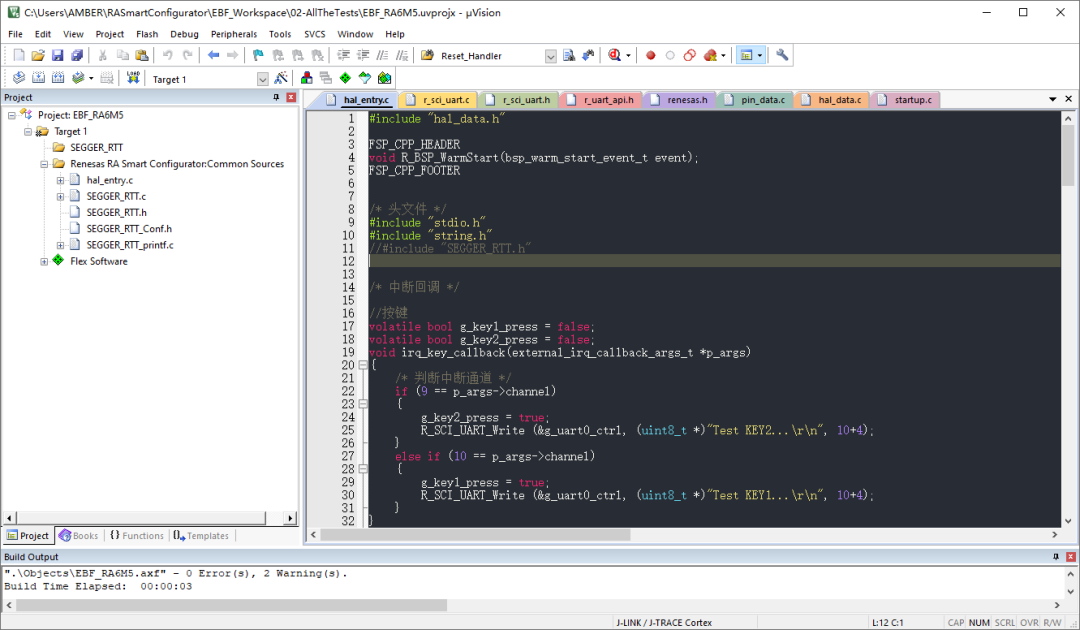
如下圖所示,這是一個打開了一個工程的Keil軟件界面,這看上去比e2s的界面更加簡單。實際上Keil軟件的功能確實也比e2s更簡單,畢竟e2s作為瑞薩官方IDE,當中集成了許多實用插件工具,但是Keil也有使用方便、對電腦性能要求較低等的優點。
Keil的軟件界面主要包括:菜單欄、工具欄、左側的工程窗口、界面空間占比最大的編輯區、還有最下方的編譯輸出窗口。這樣的布局很常見也很簡單,這里不再詳細介紹了。
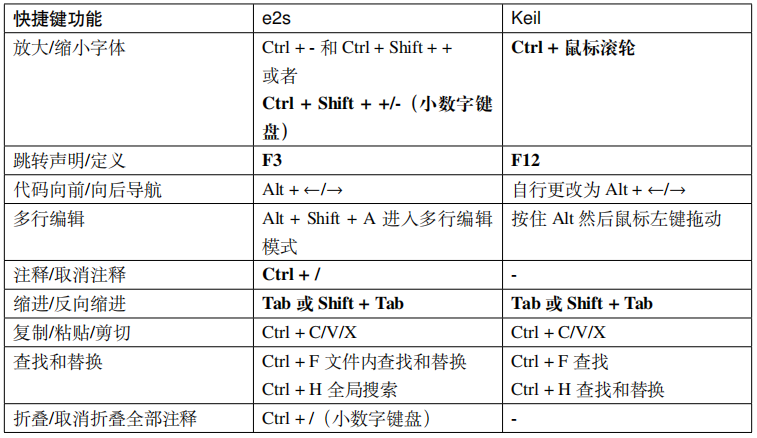
e2studio/Keil常用快捷鍵
快捷鍵可自定義設置。下面的表格列出的是默認的常用快捷鍵。
表1:常用快捷鍵列表

如您在使用瑞薩MCU/MPU產品中有任何問題,可識別下方二維碼或復制網址到瀏覽器中打開,進入瑞薩技術論壇尋找答案或獲取在線技術支持。
https://community-ja.renesas.com/zh/forums-groups/mcu-mpu/
未完待續
推薦閱讀
使用RASC生成Keil工程——瑞薩RA系列FSP庫開發實戰指南(14)
通過Keil打開RASC的FSP配置器界面——瑞薩RA系列FSP庫開發實戰指南 (15)
使用調試器下載程序——瑞薩RA系列FSP庫開發實戰指南(16)