
實際需求:隨著越來越多的IC廠商開始為了提升設計效率,加快產品的上市時間,紛紛開始采用了Mentor的PCB協同解決方案。這就導致這些IC廠商提供的參考設計為Xpeiditon或PADS Pro數據格式,為了讓使用其他設計工具的工程師可以順利地打開參考設計并進行瀏覽學習,Mentor為廣大設計人員提供了免費的PCB瀏覽工具Layout Browser。此工具擁有對數據的只讀權限,操作方式與Xpedition和PADS Pro完全相同。
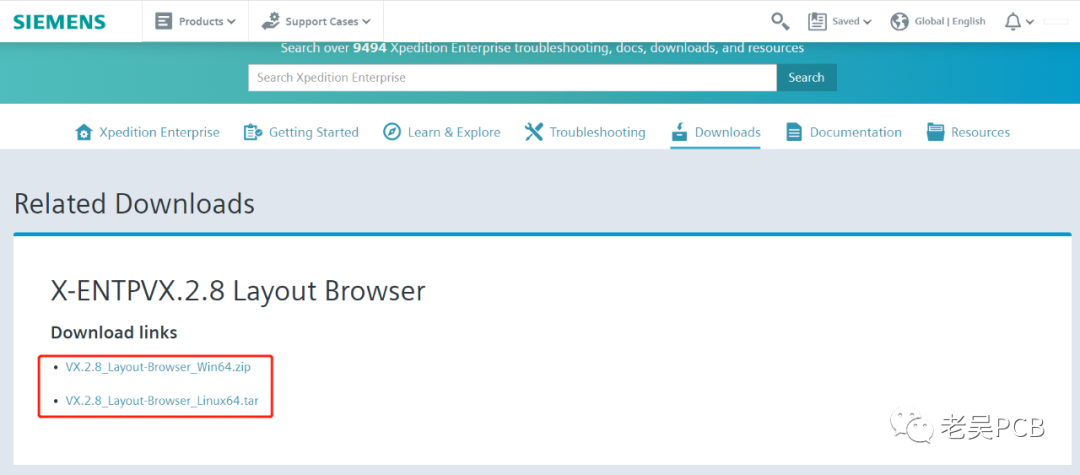
下載地址:https://support.sw.siemens.com/en-US/product/852852130/downloads/related/11Si9xEUK6Ei138MJehZCn
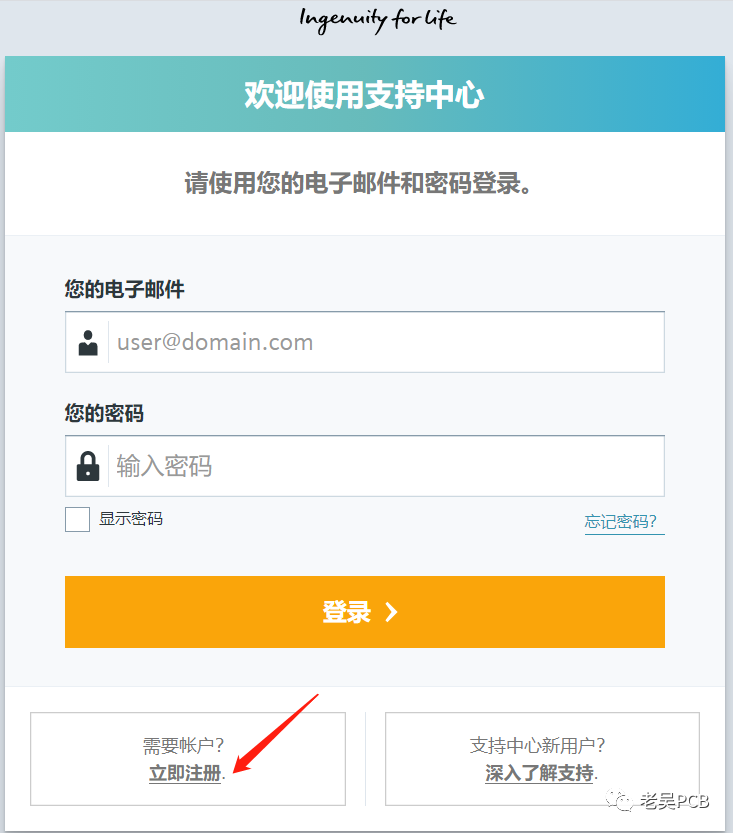
一、首先需要注冊一個登錄賬號,如下圖所示:
二、根據電腦的操作系統,下載Layout Browser安裝包
三、開啟PCB設計數據:
在Layout Browser中打開PCB項目:PCB文件夾中,打開*.pcb 文件。
四、基本操作介紹:
放大縮小:鼠標滾輪
通過鼠標右鍵,筆畫法調用相對應的功能:
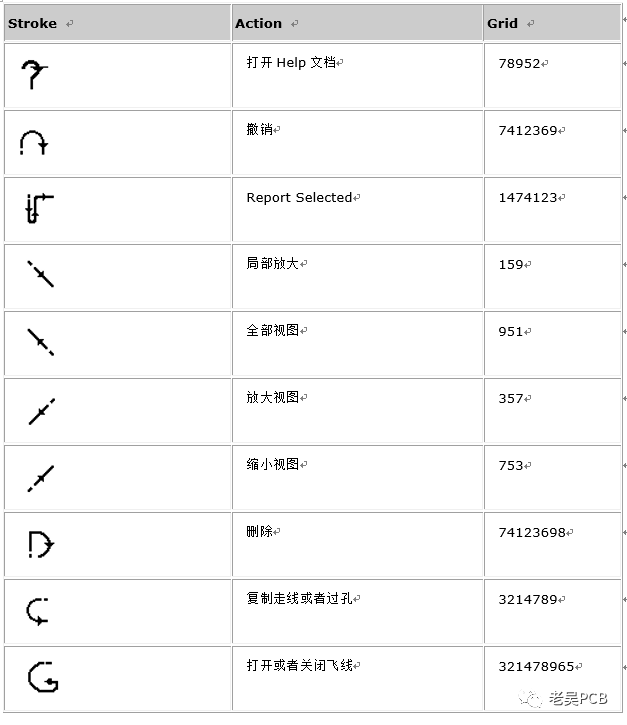
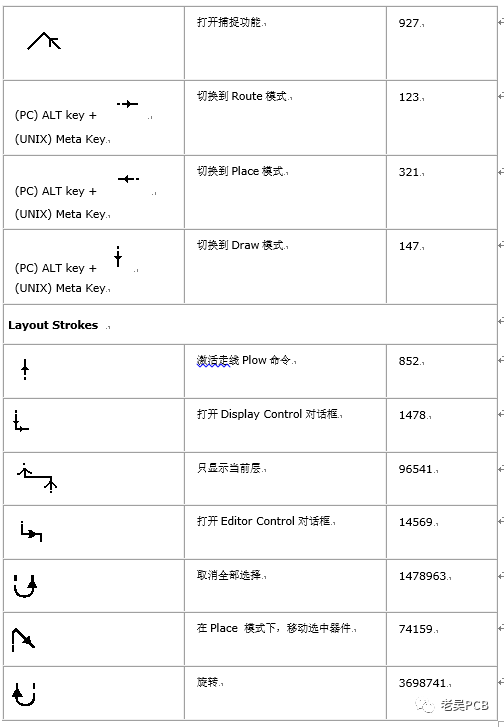
三種常用模式: 分別是
分別是
器件模式
走線模式
繪圖模式
器件相關操作:
a.搜索:Ctrl + F
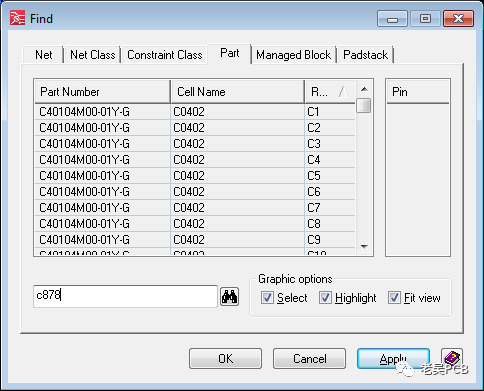
b. 查看器件屬性
選中器件后,Edit->Properties->PartProperties 或右鍵先向上再向左滑動鼠標調用屬性欄。(屬性欄可以看到器件坐標,器件基本信息等)
2. 布線相關操作
a. 走線長度查看
雙擊或三擊該線段,在下方信息提示欄中可以看到走線長度。
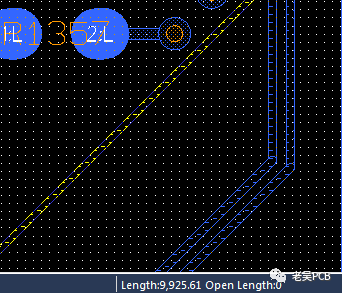
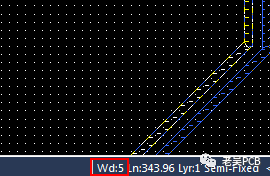
b.線寬查看
單擊走線,在下方信息提示欄中可以看到走線寬度及走線狀態。
c. 層切換操作
i. 通過display play 切換顯示層
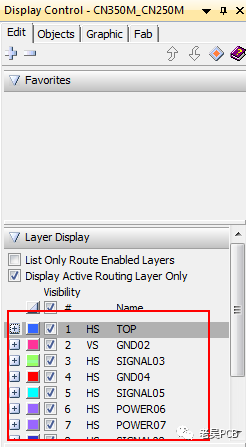
ii. 鍵盤上下鍵切換顯示層
d. 過孔屬性查看
選擇該過孔,調用屬性欄(Edit->Properties->PadstackProperties 或右鍵先向上再向左滑動鼠標調用屬性欄)
3. 圖形
a. 銅皮屬性查看:
在繪圖模式下,點擊銅皮,在下方提示欄中會顯示該銅皮的網絡名稱。
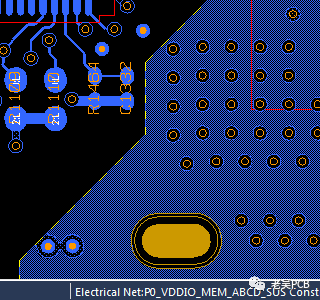
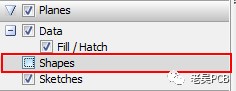
b. Plane shapes的差別:建議關閉DisplayControl中的Shapes。避免產生視覺差異。
4. 測量操作
在任意模式下,都可以直接右鍵調用measure命令,兩種模式:
最小距離和實際距離。
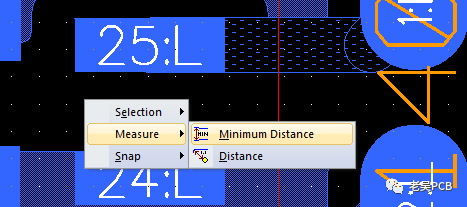
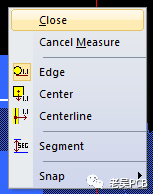
當選擇某一種模式后,可以再點擊右鍵,設定目標對象,例如邊到邊或中心到中心。
5. 顯示方案選擇
在PCB 設計過程中,設計工程師已經為Display Control保存了很多種顯示模式,這樣可以方便快速地切換顯示目標。
調用方法:在Display control下方,切換不同的方案,即可快速切換顯示目標。
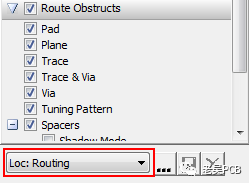
提示:由于Layout Browser是只讀模式,所以不支持review工程師定制保存顯示方案,需要由設計工程師先保存,然后才能調用。


