本文轉自RA生態工作室:
瑞薩“RA MCU眾測寶典”OLED專題再添實戰新篇!

前期回顧
瑞薩RA MCU眾測寶典 | 手把手搞定瑞薩FPB-RA0E2驅動OLED顯示 瑞薩RA MCU眾測寶典 | 手把手搞定瑞薩FPB-RA0E2串口打印ADC電壓 |
本文介紹了瑞薩FPB RA0E2開發板實現OLED驅動顯示ADC采集電壓值,并串口打印ADC值和電壓值的項目設計。
一
項目介紹
驅動OLED:配置硬件IIC通信,實現OLED驅動;
OLED實時顯示ADC電壓;
串口輸出ADC采集數值和電壓轉換數值;
二
工程創建
打開e2studio軟件,依次選擇文件-新建-C/C++-RA項目;
設備選擇-Board-選擇FPB-RA0E2,選擇正確的工具鏈和調試器,進入工程配置界面;
進入Clocks標簽頁,使能UTASEL Src:HOCO;
IIC配置
新建IIC通信堆棧New Stack-Connectivity-I2C Master (r_sau_i2c) ;
屬性配置中,Slave Address設置為0x3c,檢查引腳對應關系為SCL00-P500、SDA00-P502;
ADC配置
進入Stacks標簽頁,新建ADC堆棧New Stack-Analog-ADC (r_adc_d) ;
選中ADC堆棧,進入屬性標簽及參數配置;
在Input選項下,通道模式為掃描,輸入通道選擇7,可根據開發板Arduino擴展接口選擇;
中斷配置,Interrupts-Callback值修改為adc_callback,優先級設置為Priority 2,觸發源為軟件;
引腳Pins開啟AN007對應P015引腳;
配置完成后,點擊Generate Project Content,生成工程代碼,構建工程。
三
工程代碼
在左側的項目目錄中,打開src/hal_entry.c文件,添加如下關鍵代碼:
保存文件,右鍵項目-構建程序;
右鍵項目-調試項目-上傳固件至開發板。
測試效果
按照硬件連接示意圖,連接開發板和OLED對應引腳;
進入調試模式,或上電復位運行;
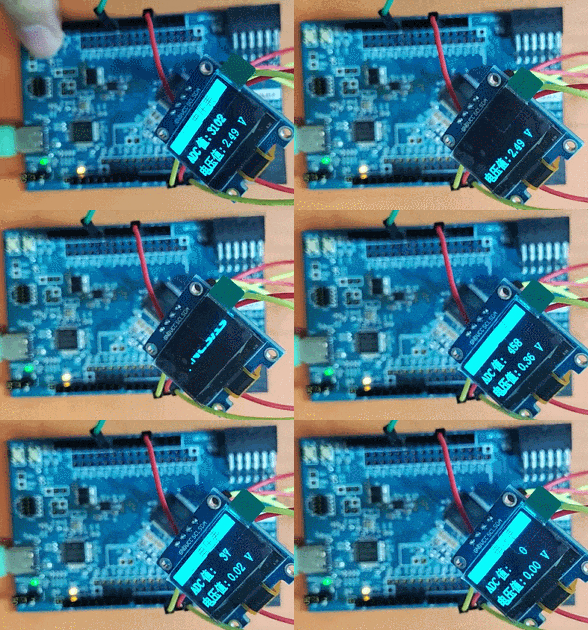
實現了OLED實時顯示ADC數值和電壓轉換值。
四
串口輸出
在OLED顯示ADC電壓的同時,串口打印電壓值。
工程調試
進入Stacks標簽頁,新建串口通信堆棧New Stack-Connectivity-UART (r_uarta) ;
串口屬性配置,包括Name、回調函數、中斷優先級、引腳定義(RXD-P100和TXD-P101);
進入BSP標簽頁,配置RA Common屬性,修改Heap size (bytes) 值為 0x2000;
右鍵項目進入屬性,選擇C/C++構建-設置-GNU Arm Cross C Linker-Miscellaneous,勾選 printf、scanf以及syscalls選項。
點擊Generate Project Content按鈕,生成工程代碼。
流程圖
工程代碼
修改src/hal_entry.c文件,代碼如下:
右鍵項目-調試項目-上傳固件至開發板。
測試效果
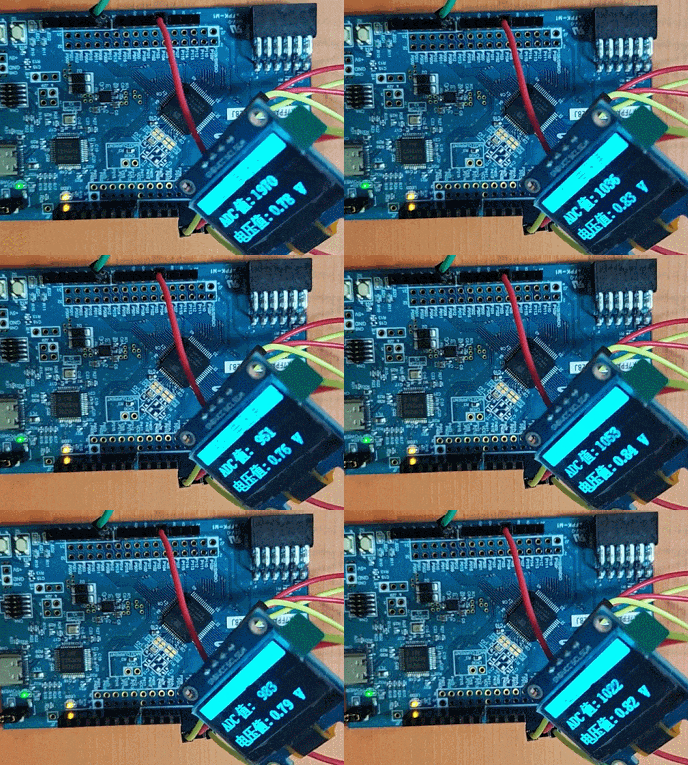
OLED實時顯示A0管腳采集的電壓值。
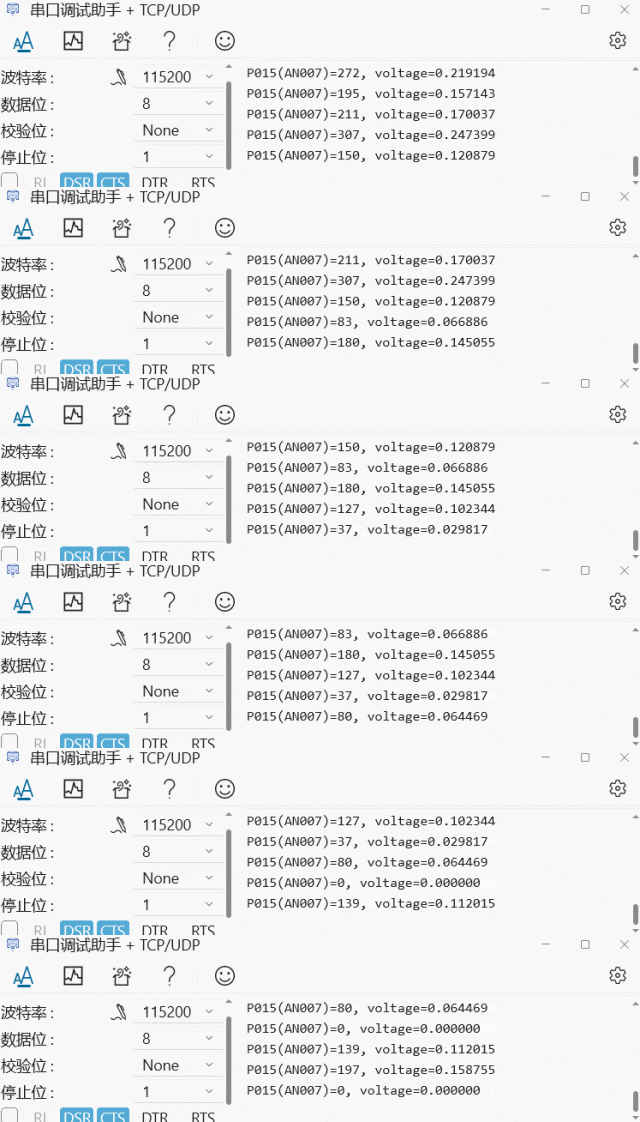
同時串口輸出ADC值和電壓轉換數值。
五
總結
本文介紹了瑞薩FPB RA0E2開發板實現OLED實時顯示ADC電壓、同時串口打印ADC值和電壓值的項目設計,為瑞薩系列產品的快速開發和應用提供了參考。
#瑞薩電子 #單片機 #嵌入式硬件 #物聯網
如您在使用瑞薩MCU/MPU產品中有任何問題,可識別下方二維碼或復制網址到瀏覽器中打開,進入瑞薩MCU/MPU官方技術論壇尋找答案或獲取在線技術支持。
https://bbs.21ic.com/renesas
1
END
1
推薦閱讀
瑞薩RA MCU眾測寶典 | 環境搭建之【FPB-RA0E2】批量加載例程
瑞薩RA MCU眾測寶典 | ADC/DAC之【FPB-RA0E2】ADC快速使用
瑞薩RA MCU眾測寶典 | 串口實戰之【FPB-RA0E2】UART串口打印HELLO WORLD一步到位!