本文轉自RA生態工作室:
瑞薩“RA MCU眾測寶典”ADC/DAC專題再添新篇。

前言

RA MCU眾測寶典 | 環境搭建之【FPB-RA0E2】開發環境搭建
瑞薩RA MCU眾測寶典 | 環境搭建之【FPB-RA0E2】批量加載例程
一
安裝JlinK
第一步
下載并安裝J-Link驅動包
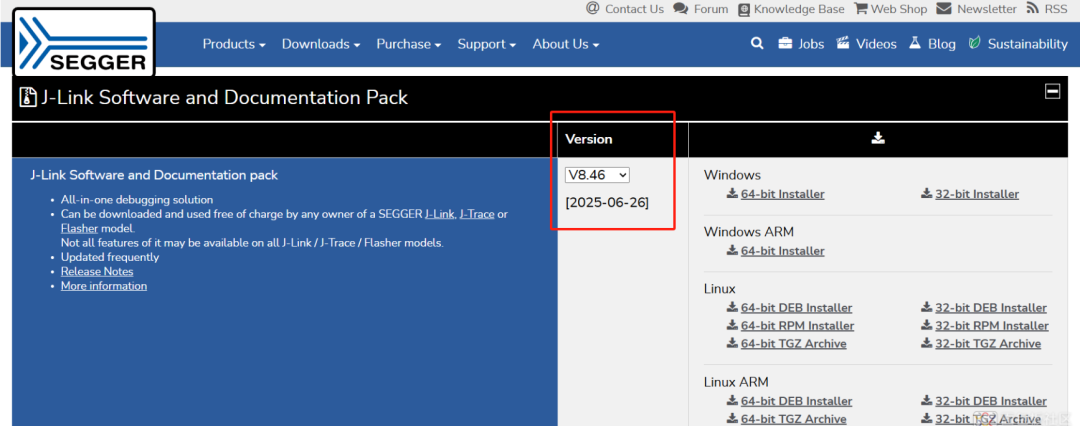
首先,需要從SEGGER官網下載最新的J-Link軟件和文檔包。這個工具包中包含了我們稍后要用到的RTTViewer。
訪問SEGGER J-Link下載頁面。
在版本選擇區域(如圖中紅框所示),選擇一個合適的版本,例如V8.46。
根據操作系統(如Windows 64-bit),點擊對應的"Installer"鏈接進行下載。
點擊可查看大圖
第二步
安裝J-Link軟件
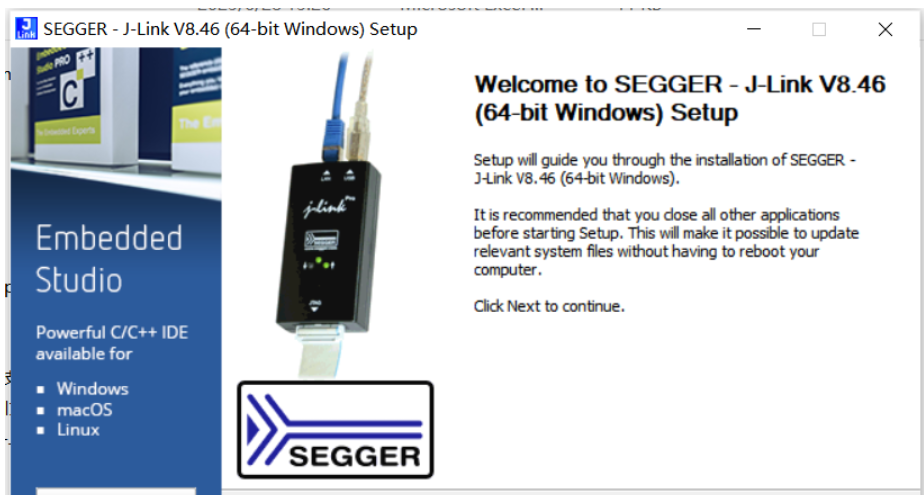
下載完成后,運行安裝程序。這是一個標準的Windows安裝向導,只需按照提示,一路點擊"Next"即可完成安裝。安裝過程會將J-Link驅動、J-Flash、J-Link RTT Viewer等一系列實用工具安裝到電腦中。
點擊可查看大圖
二
運行ADC例程
第三步
編譯并運行ADC例程
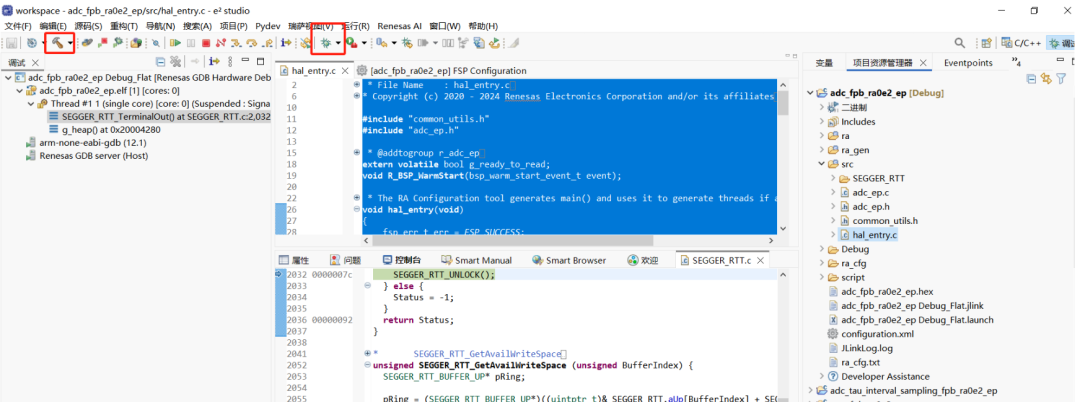
接下來,在e2 studio IDE中打開ADC例程項目(例如adc_fpb_ra0e2)。
編譯工程,確保沒有錯誤。
點擊 按鈕,將程序下載到 FPB-RA0E2 開發板并啟動調試會話。
程序啟動后會默認暫停在 main() 函數的入口處。點擊 按鈕(圖中紅框高亮的綠色三角箭頭),讓程序開始運行。
點擊可查看大圖
三
查看運行結果
第四步
啟動并配置J-Link RTT Viewer
在程序已經在開發板上運行后,啟動RTT查看器。
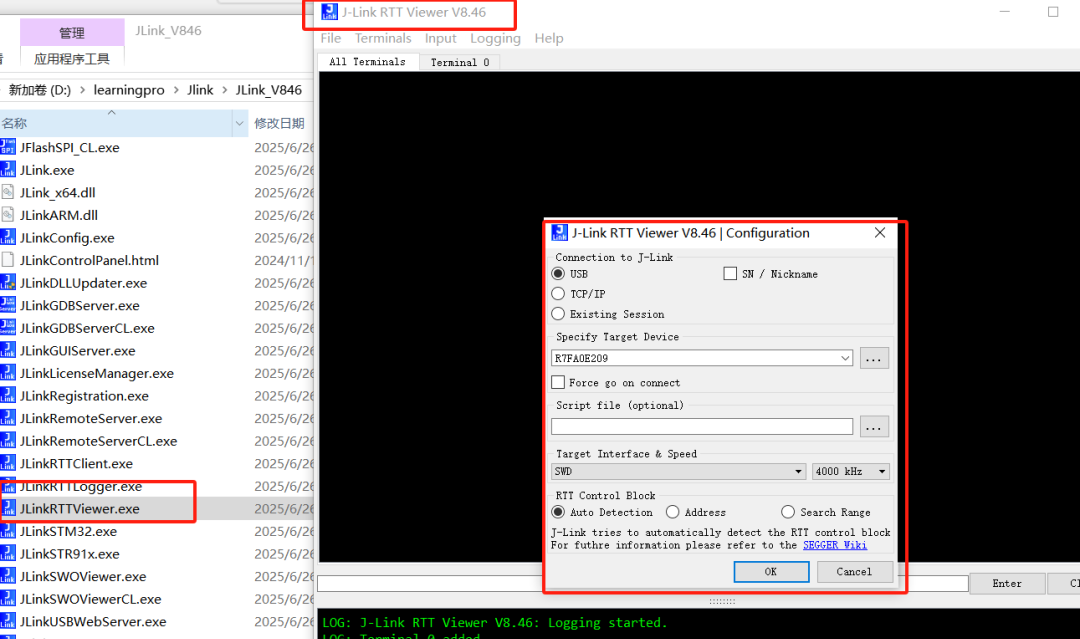
打開J-Link軟件的安裝目錄,找到并雙擊運行JLinkRTTViewer.exe。
在彈出的配置窗口中(如圖中紅框所示),進行如下設置:
Specify Target Device:輸入或選擇您的目標芯片型號,例如RTFA0E209(RA0E2系列)。
Target Interface&Speed:保持默認的SWD和4000k Hz即可。
RTT Control Block:選擇Auto Detection,讓工具自動尋找RTT控制塊。
點擊"OK"按鈕。RTT Viewer會自動連接到正在運行的J-Link會話。
點擊可查看大圖
第五步
查看初始輸出信息
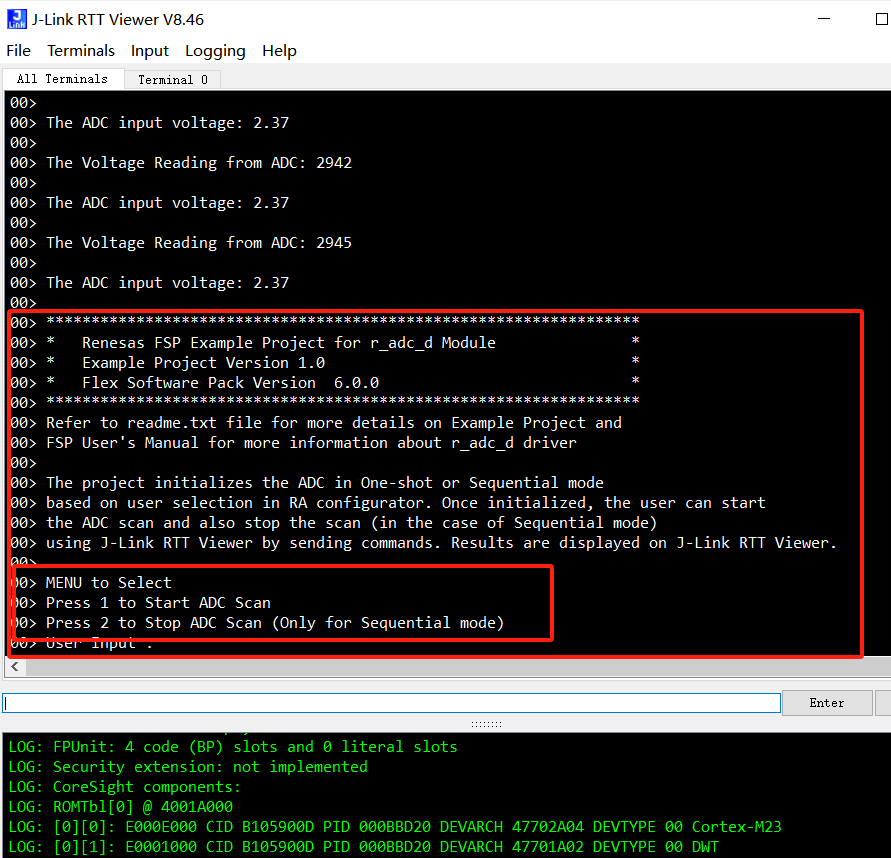
連接成功后,J-Link RTTViewer的終端窗口會立刻顯示出程序通過RTT發送過來的信息。如圖中紅框所示,程序首先打印了一個歡迎信息,介紹了項目詳情,并提供了一個交互菜單:
Press 1 to Start ADC Scan(按1開始ADC掃描)
Press 2 to Stop ADC Scan(按2停止ADC掃描)
這表明RTT通信已經成功建立,并且程序正在等待用戶輸入。
點擊可查看大圖
第六步
交互并查看實時ADC數據
現在,可以與程序進行交互了。
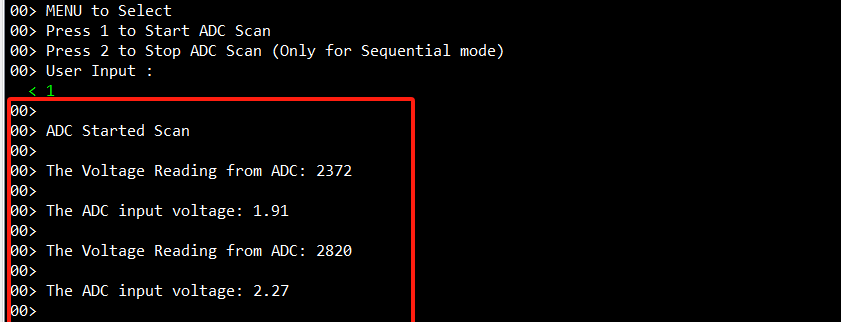
在RTT Viewer的輸入行中,輸入1并按回車鍵。
如圖中紅框所示,程序接收到指令后,會打印"ADC Started Scan"的提示。
隨后,程序開始連續進行ADC采樣,并將每次的原始計數值(如2372,2820)和轉換后的電壓值(如1.91V,2.27V)通過RTT實時打印出來。
通過以上步驟,成功地利用J-Link RTT Viewer工具,實現了與FPB-RA0E2開發板上運行程序的雙向通信,并直觀地觀測到了ADC模塊的實時運行數據,極大地提升了開發和調試效率。
點擊可查看大圖
如果你在安裝驅動、連接RTT、查看ADC數據時遇到問題,歡迎在評論區留言。下一篇繼續深入瑞薩RA系列ADC高階用法!
如您在使用瑞薩MCU/MPU產品中有任何問題,可識別下方二維碼或復制網址到瀏覽器中打開,進入瑞薩MCU/MPU官方技術論壇尋找答案或獲取在線技術支持。
https://bbs.21ic.com/renesas
1
END
1
推薦閱讀
RA MCU眾測寶典 | 在瑞薩CPKCOR-RA8D1B核心板上實現QSPI讀取外部Flash
RA MCU眾測寶典 | 環境搭建之【RA2L1】e2 studio和FSP的下載、安裝及使用指南
瑞薩RA MCU眾測寶典 | 環境搭建之【RA-Eco-RA4M2】基于SCI的程序下載(使用Renesas Flash Progammer燒錄)