

引言
在一個需要快速開發測試的行業中,有效的自動化和便捷代碼的開發需求比以往任何時候都顯得更加突出。企業在努力提高產品質量的同時,更需要尋求更短的上市時間,合適的工具正是實現這一目標的關鍵。Keithley TSP Toolkit程控開發輔助工具,是一種新的腳本開發環境,采用Keithley的TSP 指令并利用設備端可內置腳本能力,使得程控軟件開發變得比以往更加簡單和高效。
在本應用說明中,我們將定義TSP和TSP Toolkit,并分享一些技巧和建議,幫助您利用這些工具來提高測試的吞吐量。

什么是TSP?
TSP是一種獨特的儀器自動化命令集和編程語言。支持TSP的儀器配備了一個嵌入式腳本引擎,能夠執行設備控制命令和基本的編程功能。
每臺支持TSP的設備都具有一套命令集,涵蓋設備的所有功能。除了像傳統的命令集一樣運行,TSP也作為一種編程語言,提供了對設備控制的兩大重要優勢:
■ 命令本身的語法類似于高級語言,例如C#或Python。
■ 設備能夠在不依賴設備專有命令集的情況下執行for循環和while循環等基本的編程結構。
借助TSP進行測試自動化,我們可以創建一個名為TSP腳本的文件,該文件包含部分或全部的測試流程。TSP腳本可以直接在設備上運行,例如執行掃描并進行數據收集,而不需要從遠程通過指令控制,也不需要手動配置前面板。與只能兼容SCPI命令的設備不同,支持TSP的設備可以將完整的腳本、函數或變量存儲在設備內存中,從而在加載腳本后能夠獨立運行。在編寫這些腳本時,TSP Toolkit顯然是不二之選。

了解更多
掃碼添加泰克工程師小助手,了解相關軟件包!
TSP Toolkit
TSP Toolkit是以Microsoft Visual Studio Code (VS Code) 擴展形式提供的一種新的腳本開發環境,支持Keithley TSP設備(如源表 (SMU)、數字萬用表 (DMM) 和數據采集系統 (DAQ)等),并提供了許多改進腳本開發體驗的功能。TSP Toolkit取代了之前的Keithley Test Script Builder (TSB),在保留其所有功能的同時,還增加了更多的擴展功能。
TSP Toolkit采用了基于Microsoft Visual Studio Code編輯器的現代化用戶界面 (UI),。并配備了針對TSP語法的高亮顯示,從而提高代碼的可讀性。借助VS Code的擴展功能,用戶還可以在多種編程語言之間進行無縫切換,將TSP腳本的開發集成到現有的工作流中。
此外,TSP Toolkit還提供了TSP命令的自動補全功能、行內幫助和懸浮幫助,用戶不必再手動查閱龐雜的參考手冊來確認命令用法和語法。

圖1:TSP Toolkit命令懸浮幫助功能的使用示例
TSP Toolkit還配備了一個設備面板,用戶可以通過該面板輕松連接到TSP支持的設備上。設備面板支持設備自動加載功能。在設備面板中,查找并加載上的設備可以展開,查看其型號、序列號、VISA地址、IP地址和端口號。
右鍵單擊已發現的設備,即可訪問以下選項:
■ 固件升級
■ 重命名設備
■ 連接或斷開設備
連接后,儀器終端將啟動。這個終端的功能與Test Script Builder中的命令行終端類似,用戶可以一次連接多個設備,并與多個設備的終端同時交互。
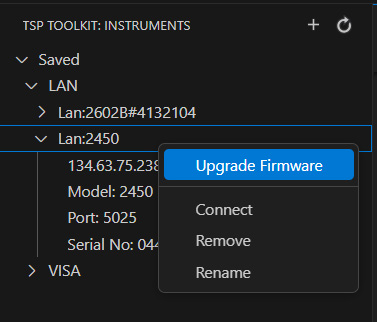
圖2:TSP Toolkit設備面板右鍵菜單選項
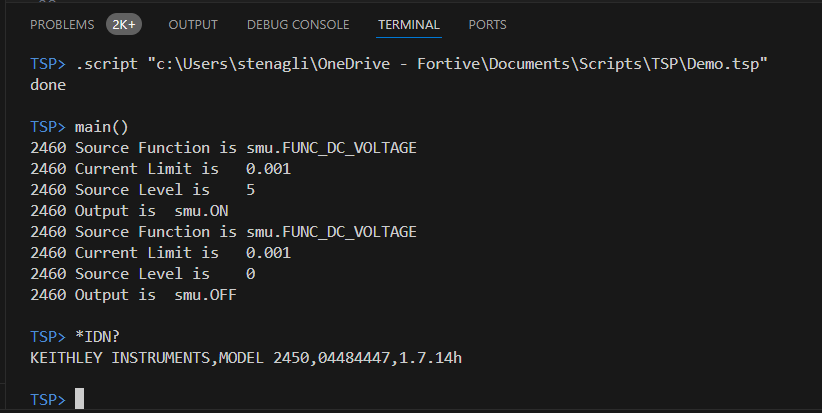
圖3:TSP Toolkit儀器終端的使用示例
儀器終端可用于向設備發送單獨的TSP命令,甚至可以從預加載的腳本中調用函數。終端也是設備返回任何錯誤信息或查詢響應的地方。
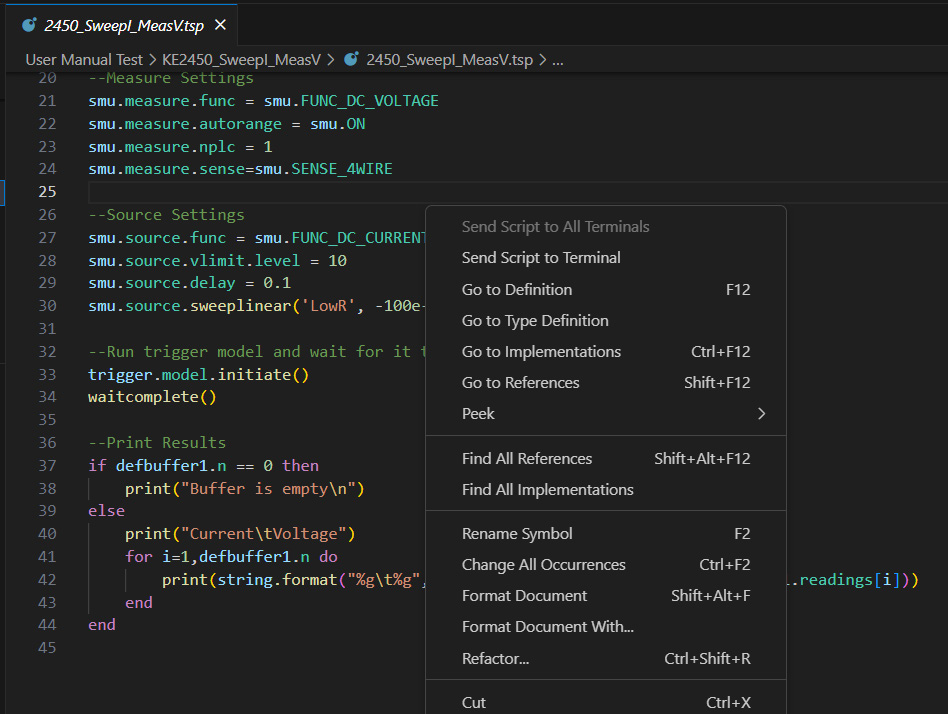
圖4:TSP Toolkit腳本編輯器窗口右鍵菜單選項
要運行您的腳本,則可以在腳本編輯器窗口的任意位置右鍵單擊,然后選擇“Send Script to Terminal”。如果您已與多個設備連接,并希望在所有已連接的設備上運行該腳本,請選擇“Send Script to All Terminals”。
將腳本發送到設備并直接在設備上運行,這種方法減少了總線上的交互次數,并將處理負荷從PC上轉移到了設備本身,從而提高了測試吞吐量。
從Test Script Builder (TSB) 中保存示例腳本
如果原先是Keithley Test Script Builder (TSB) 的用戶,那么會很熟悉其中包含了一個TSP示例腳本庫。TSP Toolkit允許用戶輕松遷移這些示例腳本以及已經在TSB中開發的腳本。
可以在計算機上找到TSB工作區域的文件,并將其復制到計算機的本地目錄中,將TSB示例腳本加載到TSP Toolkit中。可以通過在導航選項卡中右鍵單擊任意示例腳本,然后選擇“屬性”來找到TSB工作區域文件在計算機上的路徑。

圖5:Keithley Test Script Builder (TSB) 示例工作區域文件的路徑
在VS Code中,單擊“文件” -> “打開文件夾”,然后打開存儲的本地目錄。則能夠通過VS Code的資源管理器選項卡訪問目標目錄中的所有文件。

圖6:Microsoft Visual Studio Code資源管理器選項卡的使用示例
除了從TSB中導出示例腳本外,用戶還可以從Keithley官方的GitHub賬號資源中下載示例腳本。
TSP腳本編寫的提示和技巧
腳本規則
當腳本被加載到運行時環境中時,會創建一個與腳本名稱相同的全局變量,用于引用該腳本。
1. 腳本名稱必須是唯一的,且不能以數字開頭。
2. 腳本名稱不能包含空格。
3. 腳本名稱的長度必須少于27個字符。
4. 如果加載的腳本與現有腳本同名,則會生成一條錯誤事件消息。在使用相同名稱創建新腳本之前,必須先刪除現有腳本。
5. 如果將修訂后的腳本以新名稱保存到設備中,則原始腳本仍會保留。
6. 用戶可以將腳本保存到設備的非易失性內存中,以確保在設備關閉電源后不會丟失腳本。
這些規則主要適用于那些通過USB或其他腳本語言(如Python)傳輸到設備內存中的腳本。
當在TSP Toolkit中運行腳本時,該擴展通常會自動為我們管理大部分規則,但腳本名稱的字符限制仍然適用。
命令別名 (Aliasing)
如果您不喜歡傳統TSP命令的命名方式,或者希望對命令進行縮寫,可以使用別名 (aliasing) 功能。TSP命令是層級機構,使用“.“分隔。可以將這些層級的部分或全部命令存儲為一個變量,然后通過變量來調用命令。為每一層創建別名都將改善腳本的性能,并且提高命令的處理速度。
示例:如何為TSP命令創建別名
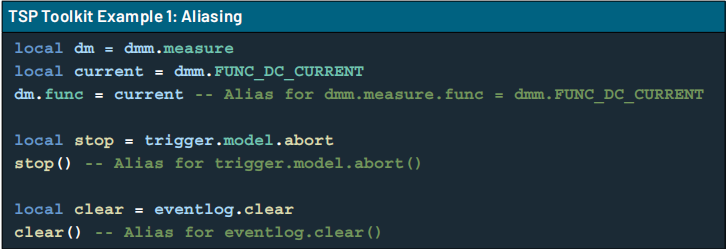
第一行將兩層命令作為別名,dmm.measure被簡化為dm。
第二行為一個枚舉值 (enum) 創建了別名,將dmm.FUNC_DC_CURRENT存儲為current。
第三行將前兩步創建的別名結合使用,將dm. func設置為current,即dmm. measure. func = dmm. FUNC_DC_CURRENT。
當為函數命令(例如trigger.model.abort())創建別名時,在定義別名時不包含括號。而是在調用別名函數(例如stop())時,再添加括號。這種行為適用于任何作為函數的命令。
本地存儲和運行腳本
TSP腳本還可以保存到儀器的內存中。這使得腳本可以通過遠程控制方案進行訪問,甚至可以在不依賴上位機程控的情況下,直接從儀器的前面板調用和運行。
可以使用“loadscript”和“endscript”關鍵字,將腳本發送并保存到儀器中。這在需要自動交付腳本或通過現有的遠程連接發送腳本時特別有用。
在TSP Toolkit中運行腳本時,不需要使用loadscript和endscript關鍵字。
這些關鍵字的用途是將腳本發送到儀器的內存中并進行存儲,但不立即執行。
腳本將被保存到設備的非易失性內存中,即使設備關機重啟,腳本也不會丟失。

如果使用TSP Toolkit,腳本可以在不使用loadscript和endscript關鍵字的情況下保存到儀器中。只需與目標儀器建立連接,然后在儀器終端中輸入以下命令:
.script “path/to/scriptname.tsp” –save
此命令會將腳本保存在設備的非易失性內存中,使其即使在關機后也能保留在設備中。
另一種方法,更適合小型安裝環境,是將TSP腳本保存在U盤中。支持TSP的儀器在前面板控制時,允許直接從U盤上運行腳本,或將腳本保存到設備的內存中。如果U盤中的腳本名為“autoinstall.tsp”,那么當U盤插入設備時,該腳本會自動復制到設備的內部腳本列表中,不需要手動操作。
自動執行腳本
保存在U盤或設備內存中的腳本可以被復制到設備的啟動項中,添加到啟動項中的腳本將在設備上電啟動過程中自動加載運行。以下是一個示例腳本,該腳本會更改緩沖區大小,并將Keithley DMM6500( 6?位臺式/系統數字萬用表)的測量功能設置為電流測量。

通過TSP Toolkit將腳本保存到設備的啟動序列中,可以將腳本命名“autoexec.tsp”。當設備啟動時,設備將始終在啟動過程中自動運行該腳本,無需手動操作。
應用示例:使用Keithley 2450源表 (SMU) 進行掃描
如前所述,在TSP Toolkit中打開或開發的腳本可以發送到終端,以便在連接的儀器上運行。在圖7中,顯示了一個從Test Script Builder導入的示例腳本,該腳本在TSP Toolkit中被打開并執行。這個示例腳本的名稱為“2450_SweepI_MeasV.tsp“,亦可以從GitHub泰克官方賬號的示例庫頁面找到并進行下載。該腳本控制2450表(SMU),以101個步進在-100 mA到100 mA的電流范圍內進行掃描。并且測量被測(DUT) 上的電壓,記錄相應的電壓和電流數據。
電流和電壓的測量結果將被打印到終端。用戶可以將這些數據復制并粘貼到電子表格中,以便進行進一步的分析和繪制圖表。

圖7:在TSP Toolkit中運行的2450_SweepI_MeasV.tsp示例腳本
在本應用說明中,測試的是一個帶有20 mΩ電阻的LED。下圖是腳本執行完成后2450前面板的屏幕截圖,顯示了以圖表形式呈現回測到的數據。
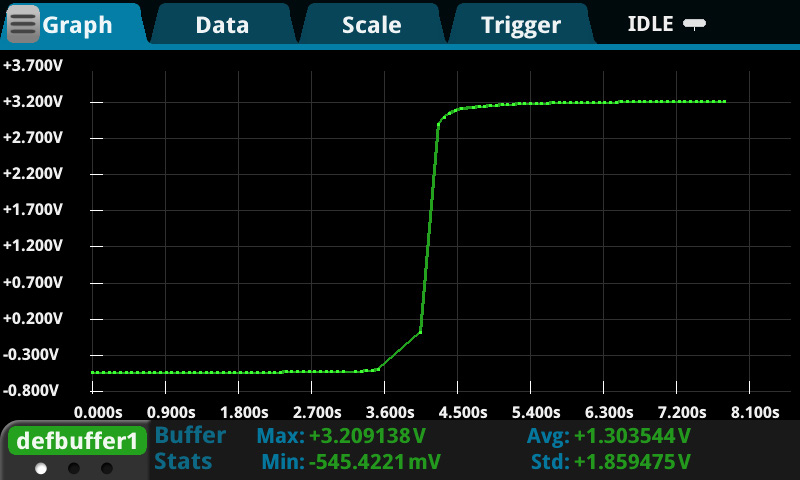
圖8:在2450 SMU前面板的圖形視圖中顯示的測試數據曲線
由于Visual Studio Code具有高度的可擴展性,TSP Toolkit作為擴展之一與其他編程語言的擴展并存。這意味著我們可以使用TSP Toolkit來編寫TSP腳本,然后在Python或其他框架中運行該TSP文件。
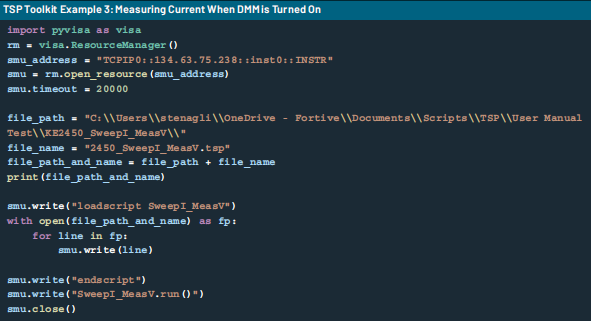
下面的示例是一個Python腳本,它通過VISA驅動程序連接到儀器,并使用for循環將“2450_SweepI_MeasV.tsp“腳本加載到儀器中。一旦腳本被加載到儀器的內存中,用戶可以通過Python使用 *.run() 函數在儀器上執行該腳本。
結論
使用TSP作為強大的腳本工具,可以增強儀器的整體功能,并通過更加快捷地創建和運行測試腳本來提高工作效率。腳本允許用戶使用單個程序控制多個儀器,并顯著減少了總線上的通信。將邏輯操作與遠程命令緊密結合,為實現多種新型的測試提供了更多的可能性,而TSP Toolkit使其入門變得比以往更加簡單和高效。了解更多信息和獲取下載該工具,請訪問TSP Toolkit產品頁面。
點擊閱讀原文,了解更多!
欲知更多產品和應用詳情,您還可以通過如下方式聯系我們:
郵箱:china.mktg@tektronix.com
網址:tek.com.cn
電話:400-820-5835(周一至周五9:00-17:00)


將您的靈感變為現實
我們提供專業的測量洞見信息,旨在幫助您提高績效以及將各種可能性轉化為現實。
泰克設計和制造能夠幫助您測試和測量各種解決方案,從而突破復雜性的層層壁壘,加快您的全局創新步伐。我們攜手共進,一定能夠幫助各級工程師更方便、更快速、更準確地創造和實現技術進步。


點擊“閱讀原文”了解更多!


